# Частые вопросы
Ниже приведен список часто задаваемых вопросов и некоторые рекомендации, которые помогут вам максимально эффективно использовать ReferOn.
# Когда я получу оплату?
ReferOn не несет ответственности за оплату аффилиатам. Если у вас возникнут задержки с платежами, пожалуйста, обратитесь к своему аффилиат менеджеру для получения информации.
# Как получить трекер?
Есть несколько способов получить трекер:
1 - Перейдите в Media - Campaigns, найдите и выберите нужную Campaign, например URL, например Italian Homepage. После выбора перейдите в Create media item. Заполните данные, такие как тип трафика, источник маркетинга и гео.
2 - Media - Media Items, перейдите к Create media item. Выберите нужную Campaign из списка. Воспользуйтесь строкой поиска если необходимо. Заполните данные, такие как тип трафика, источник маркетинга и гео.
3 - Перейдите в раздел My Company/My Account (в зависимости от доступа) и перейдите на вкладку media item, выберите нужную Campaign из списка. Воспользуйтесь строкой поиска если необходимо. Заполните данные, такие как тип трафика, источник маркетинга и гео.
После создания появляется media item, и вы можете либо извлечь трекер с помощью значка «Копировать», либо загрузить media item, если вам нужен больший объем информации.
Более подробную информацию можно найти здесь: [Извлечение трекинг ссылки](https://help.referon.com/link/7)
# Какие доступны переменные?
Referon может принимать любые переменные в ваших трекерах.
9 наиболее распространенных переменных находятся в разделе Reports - General в виде отдельных столбцов:
- var1
- var2
- var3
- var4
- var5
- subid
- pubid
- clickid
- click\_id
Однако, если вы используете любую другую переменную, например «webmasterid», это будет отображаться в 10-м столбце «other» в группе dynamic variables.
Примечание: если вы используете postbacks, убедитесь, что переменная соответствует требованиям URL-адреса уведомлений.
# Как использовать отчеты и получить API?
Отчеты в ReferOn представляют собой сконцентрированную версию большинства партнерских систем, с которыми вы, возможно, знакомы. У нас есть единая область отчетности, которая позволяет вам выбрать любую метрику для любого временного интервала в любом диапазоне дат.
Настройте его за несколько шагов:
1. Выберите метрики — например, по campaign, по media item, по geo и т. д. — можно выбрать несколько элементов.
2. Выберите диапазон дат. Можно использовать различные фиксированные диапазоны дат, например, текущий месяц, текущий квартал и т. д.
3. Выберите любые фильтры (если применимо). Можно отфильтровать несколько элементов одновременно, например, 1234, 5678.
4. Выберите разделение временного интервала — например, всего, за год, за месяц или за день.
5. Нажмите Generate Report.
Если вам требуется API для дополнительных сторонних инструментов, после создания отчета выполните следующие действия:
1. Нажмите Create Preset.
2. Вставьте имяю
3. Включить APIю
4. Копировать ссылку (Copy Link)ю
После копирования вы можете использовать ссылку API для любого коннектора API и свободно запускать данные. Если вы создали отчет в Custom диапазоне дат, при извлечении API вы также можете свободно изменять диапазон дат без необходимости повторной генерации кода.
Более подробную информацию можно найти здесь: [Как создавать отчеты API](https://help.referon.com/link/21)
# Как изменить Payment methods?
Payment Methods хранятся на уровне Company в ReferOn. Одна компания может хранить несколько платежек, предоставляя гибкость применения одного Payment Method к некоторым своим аккаунтам и другого к другим.
Если вы не используете Master Account, у вас нет возможности изменить Payment Method.
Если вы используете главный логин, выполните следующие действия:
1. Перейдите в раздел Edit - Company или Profile - Payment Methods.
2. Создайте Payment Method и выберите нужные поля.
3. Повторите по мере необходимости.
4. Перейдите в раздел My Company и в групповом порядке отредактируйте аффилиат аккаунты, указав правильный Payment Method.
Более подробную информацию можно найти здесь: [Настройка Payment Methods](https://help.referon.com/link/30)
# Как связаться с моим менеджером?
Укажите свое имя пользователя и продвигаемый вами бренд, и мы свяжем вас с вашим менеджером.
# Как изменить пароль?
Расположенный в левом нижнем углу системы, этот раздел позволяет пользователю настраивать данные своего профиля, такие как имя, пароль, должность и т. д.
Нажмите на аватар пользователя, затем на Account Settings.
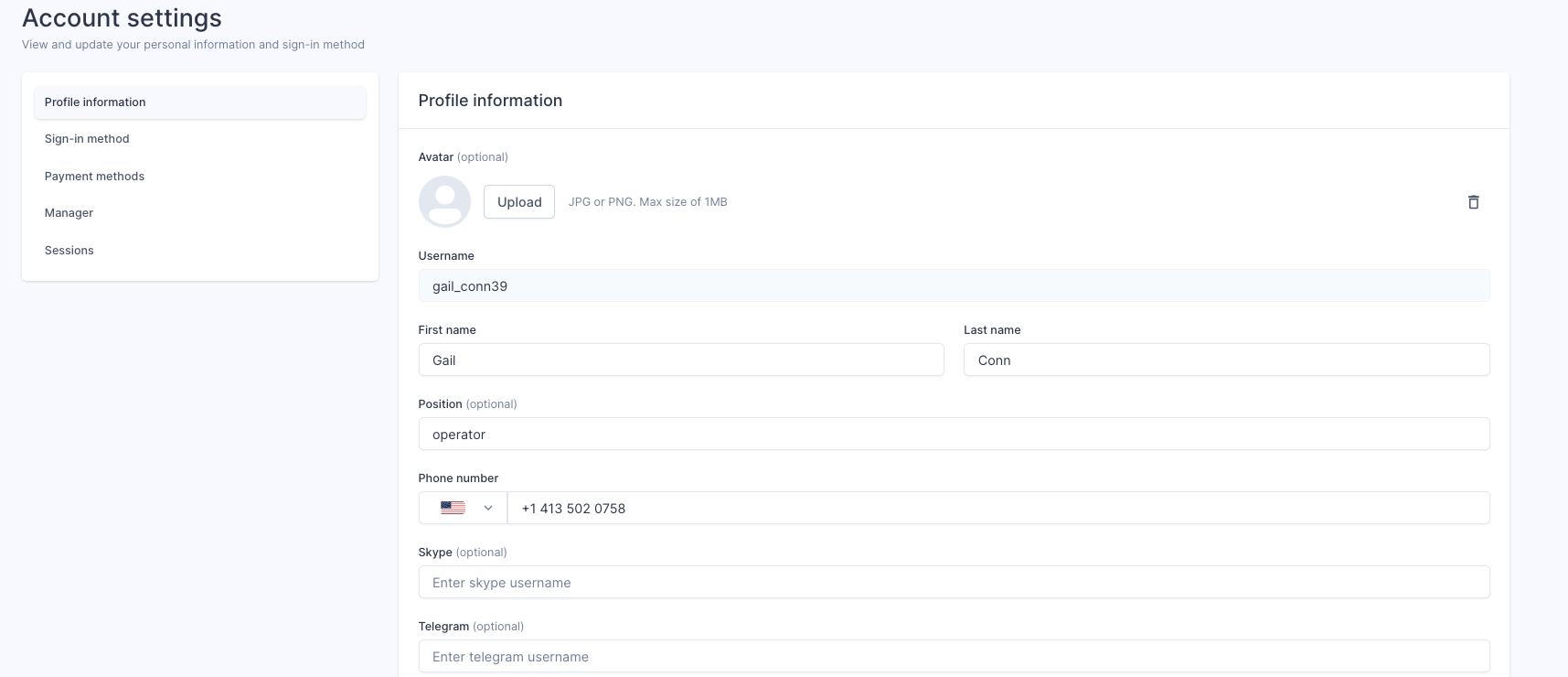Перейдите к Sign-in method. Вы также можете включить/выключить двухфакторную аутентификацию здесь.
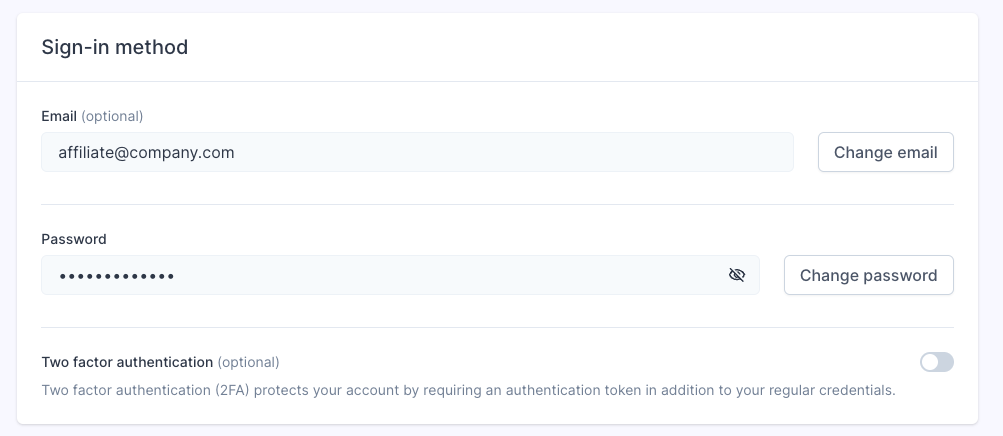Подробнее о настройках учетной записи: [Account Settings](https://help.referon.com/link/29)
# Как удалить свой аккаунт?
Чтобы деактивировать учетную запись, обратитесь к вашему аффилиат менеджеру.
# Как выйти из системы?
1. Перейдите в **Account Settings** (в левом нижнем углу системы).
2. Нажмите на аватар пользователя. Logout.
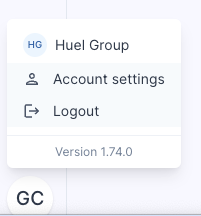Подробнее о настройках учетной записи: [Account Settings](https://help.referon.com/link/29)
# Я не могу войти в свою учетную запись, ошибка 429
Ошибка 429 эквивалентна ошибке тайм-аута входа. Вы недавно пытались войти несколько раз и IP-адрес заблокирован на 10 минут.
Если ошибка появляется снова после после указанного времени блока, обратитесь к вашему аффилиат менеджеру.