# My Company

# Обзор страницы Company

<p class="callout danger">Эта страница доступна только тем, у кого есть доступ к программе на уровне Company. Если у вас стандартный Affiliate доступ, вам будет показана страница Affiliate.</p>

На этой странице представлена подробная информация о вашей компании, включая виджеты.
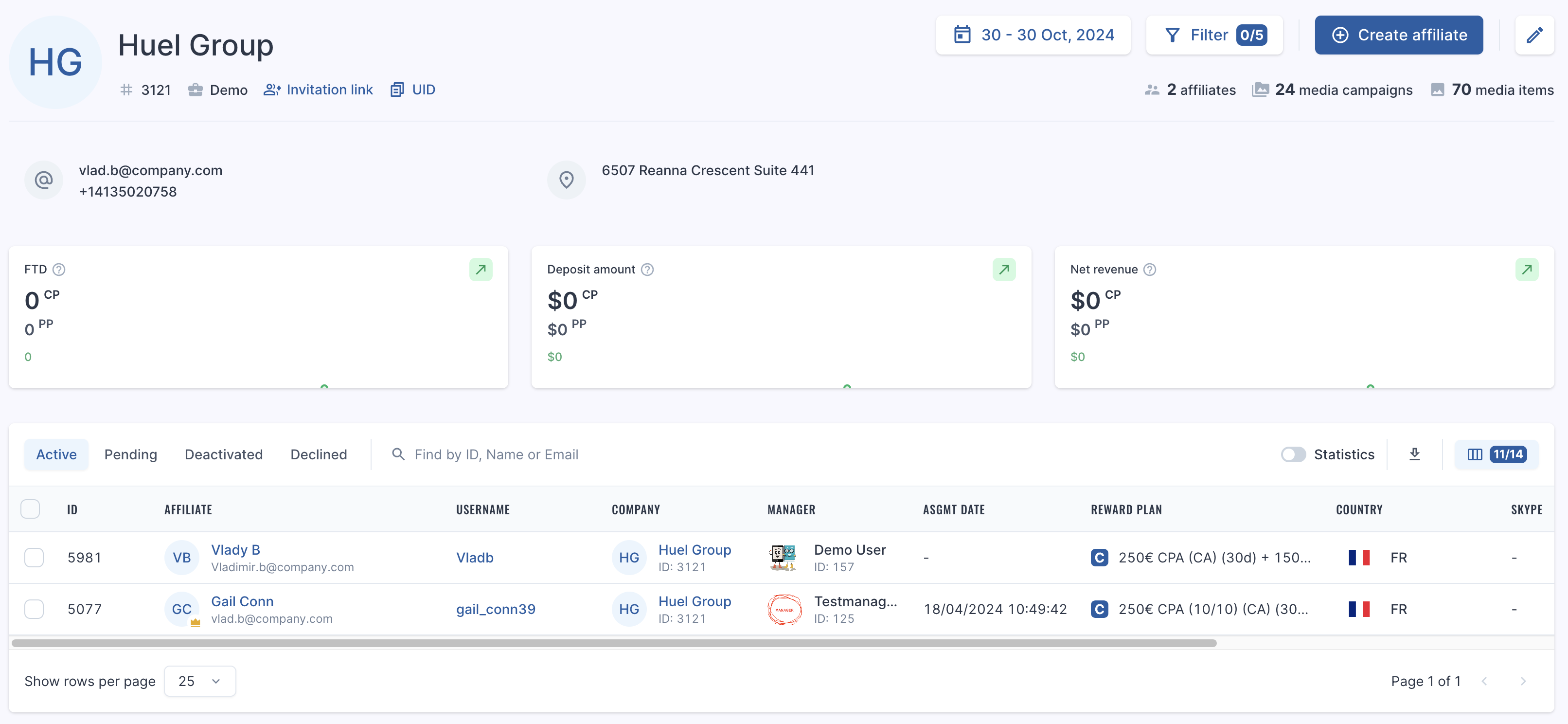
![Screenshot 2024-11-08 at 15.18.45.png](https://help.referon.com/uploads/images/gallery/2026-09/fd359bc701314b8b8ea1d00afb18b5a86bb3ebfb.png)

  
На странице вы увидите следующую информацию:

- Company Invitation Link
- Company UID
- Affiliate ID
- Affiliate Name
- Affiliate Username
- Company
- Manager
- Reward Plan
- Country
- Registration Date
- Skype
- Position
- Main Traffic Type
- Telegram
- Payment Method

<p class="callout info">Также доступен переключатель статистики.</p>

# Создание Affiliates

В окне **My Company** вы можете добавить больше аффилиатов в свою компанию с помощью кнопки **Create Affiliate**. Избегая необходимости использовать URL-адрес регистрации для партнерской программы.

<figure class="image" id="bkmrk-">![1683640887050-Screenshot%2B2022-12-15%2Bat%2B16.08.37%2B_1_.png](https://help.referon.com/uploads/images/gallery/2026-09/915c4e6014b5dfbbfb4446b6037b33f15f349bde.png)</figure>После нажатия вы увидите следующее окно:

<figure class="image" id="bkmrk--1">![Screenshot%202024-08-19%20at%2015.10.36.png](https://help.referon.com/uploads/images/gallery/2026-09/fa41af69f9badeeeeef0fbacde4c33cfed71ea64.png)</figure><p class="callout info">Созданный аккаунт должен быть одобрен аффилиат менеджером, прежде чем будет предоставлен доступ и, в конечном итоге, посчитаны вознаграждения.</p>

# Обзор страницы Affiliate

При нажатии на аффилиата вам будет показано следующее окно:

<p class="callout info">Если вы используете вход в аффилиат аккаунт, это будет стартовая страница доступа. На этом этапе вы НЕ увидите платежные реквизиты — они хранятся на уровне Company. Для настройки Payment Methods перейдите по этой ссылке: [Настройка Payment Methods](https://help.referon.com/link/30)</p>

<figure class="image" id="bkmrk-">![Screenshot%202024-12-12%20at%2013.29.02.png](https://help.referon.com/uploads/images/gallery/2026-09/ac16e5cff7428732fc57b59a1e6a3b06d457a9a5.png)</figure>Как и на странице My Company, вы найдете виджеты и переключатели диапазонов дат на вкладках **Campaigns** и **Media Items**. Однако в этом случае вы увидите brands, campaigns, media items и marketing sources для аффилиатов.

<div class="callout success" id="bkmrk-%D0%92%D1%8B-%D0%BC%D0%BE%D0%B6%D0%B5%D1%82%D0%B5-%D0%BF%D1%80%D0%BE%D1%81%D0%BC%D0%BE%D1%82%D1%80%D0%B5%D1%82">- Вы можете просмотреть Deactivated campaigns выбрав соответствующую вкладку. По умолчанию всегда будет отображаться вкладка Active.
- Подобно предыдущей странице с функциями наведения, вы также можете редактировать информацию об аффилиате с помощью верхней правой кнопки.

</div>При нажатии на одну из campaigns будут показаны media items, расположенные под ней, как показано на экране ниже:

<p class="callout warning">Более подробно об этом говорится в разделе Affiliate Media.</p>

<figure class="image" id="bkmrk--1">![Screenshot%202024-08-19%20at%2015.23.26.png](https://help.referon.com/uploads/images/gallery/2026-09/c351ebbe5211a63958b8edf0d534dcbeb2b2d7d6.png)</figure>