# Общая информация
# Создание учетной записи
Чтобы создать аккаунт в Affiliate Program, перейдите по ссылке [https://ro-affiliate.YOURAFFILIATEPROGRAM.com/registration](https://ro-affiliate.AFFPROGRAM.com/registration) и следуйте инструкциям по входу в систему:
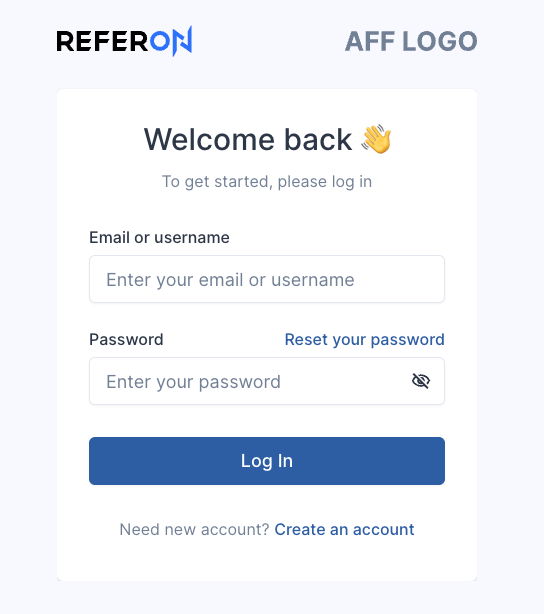
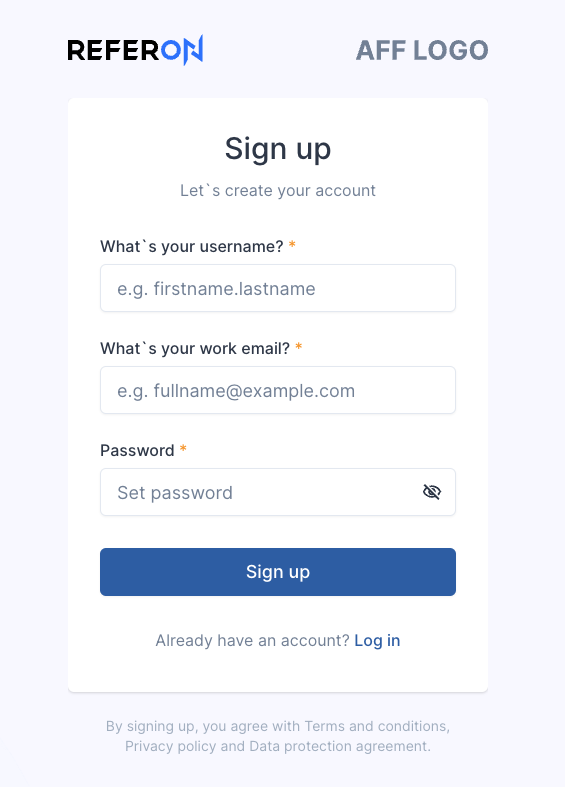
1. Начните с имени пользователя, адреса электронной почты и пароля.
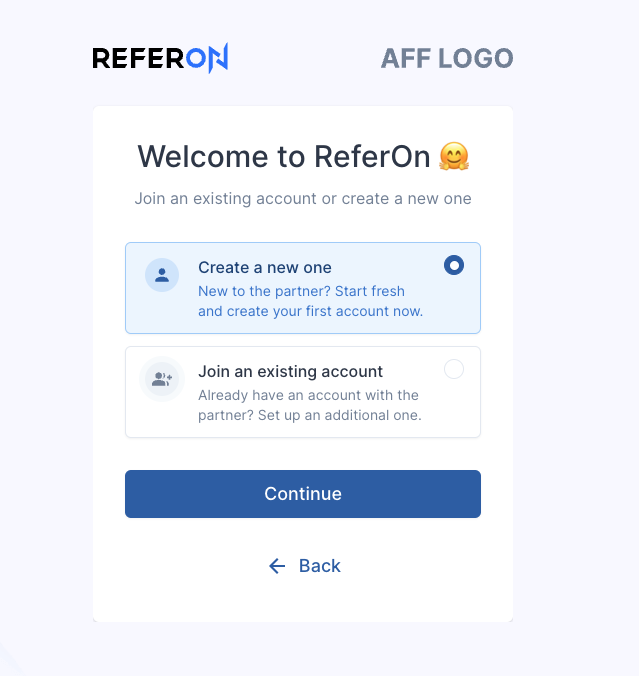
2. Выберите вариант **Create a new one** (Создать новую компанию) или **Join an existing account** (Присоединиться к существующей компании) (см. 2.1).
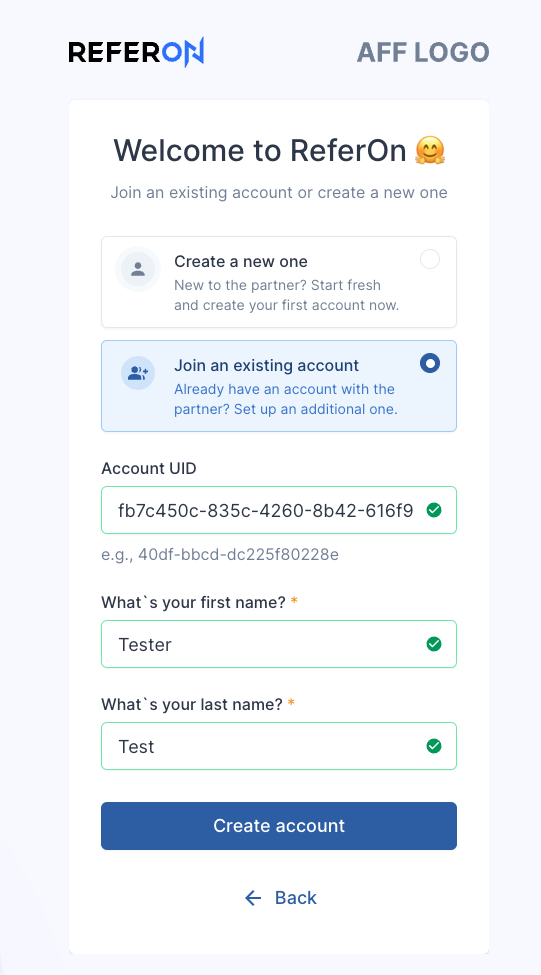
2.1. Присоединитесь к существующей компании, используя **Account UID** (идентификатор компании).
3. **Create a new one**. Выберите, будет ли это **Personal** или **Company** аккаунт.
Различия только в Company Name (названии компании):
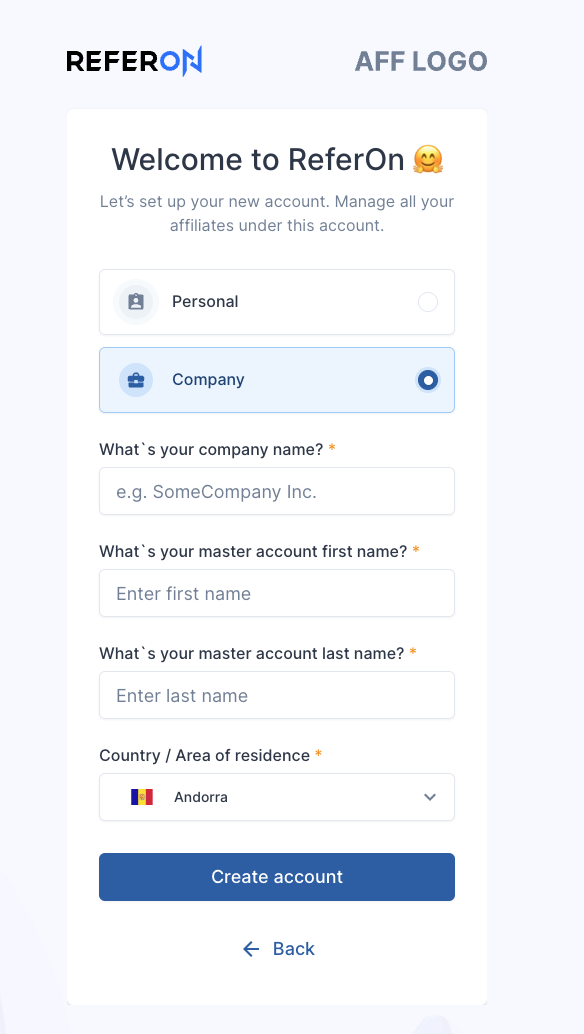
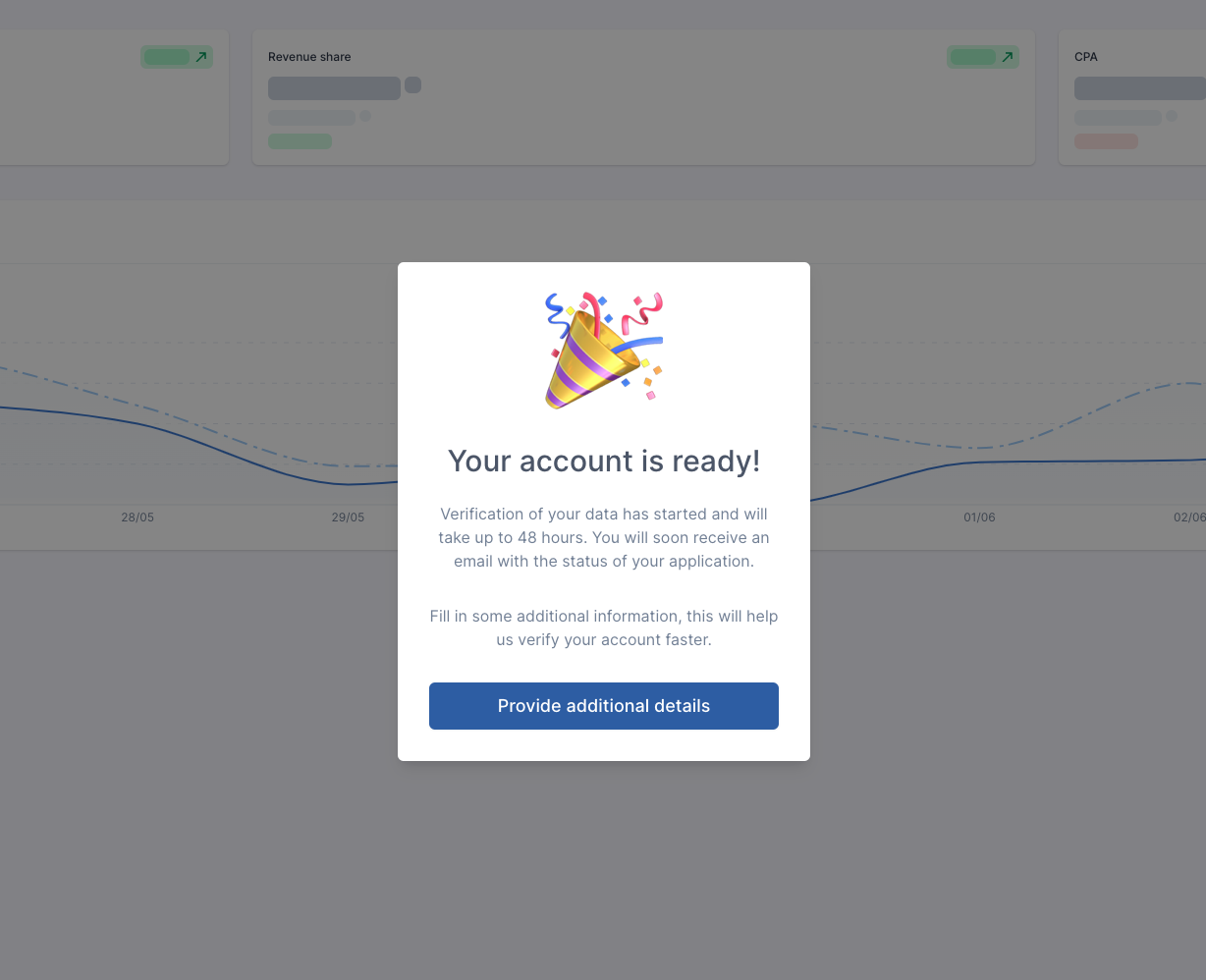
4. Ваш аккаунт готов. Теперь вы можете заполнить дополнительную информацию, такую как контактные данные, источник трафика, способы оплаты.
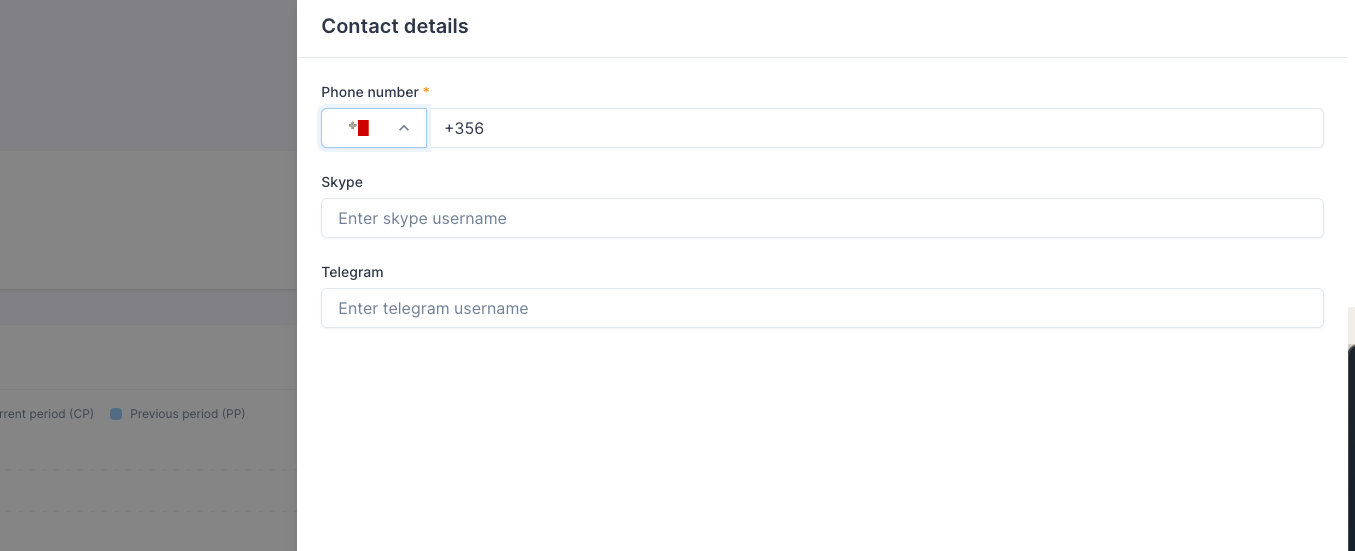
5. Заполните свои контактные данные.
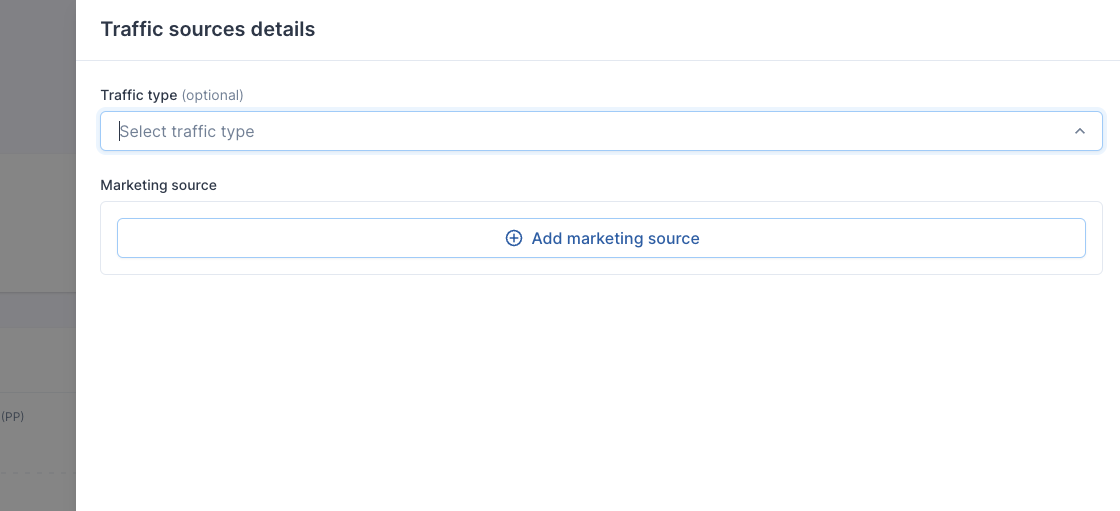
6. Заполните данные о Traffic sources (источниках трафика).
Список типов трафика основан на списке который создается самим оператором. Если нужного вам типа нет в списке, свяжитесь с командой партнеров.
7. Заполните Payment Method.
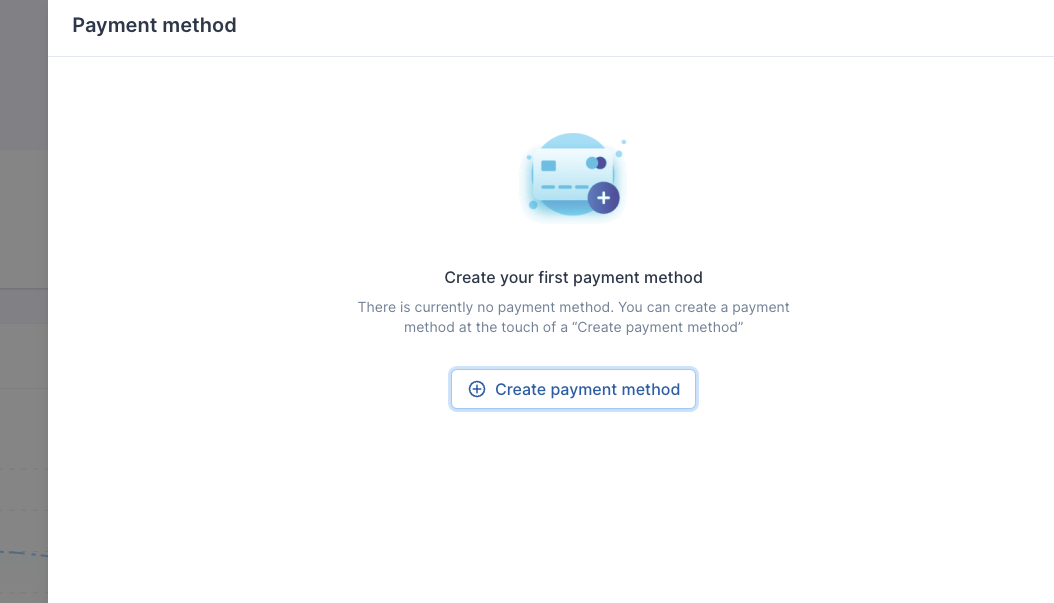
8. После заполнения дополнительной информации, пожалуйста, дождитесь одобрения вашего аккаунта. Вам придет уведомление на указанный вами адрес электронной почты.
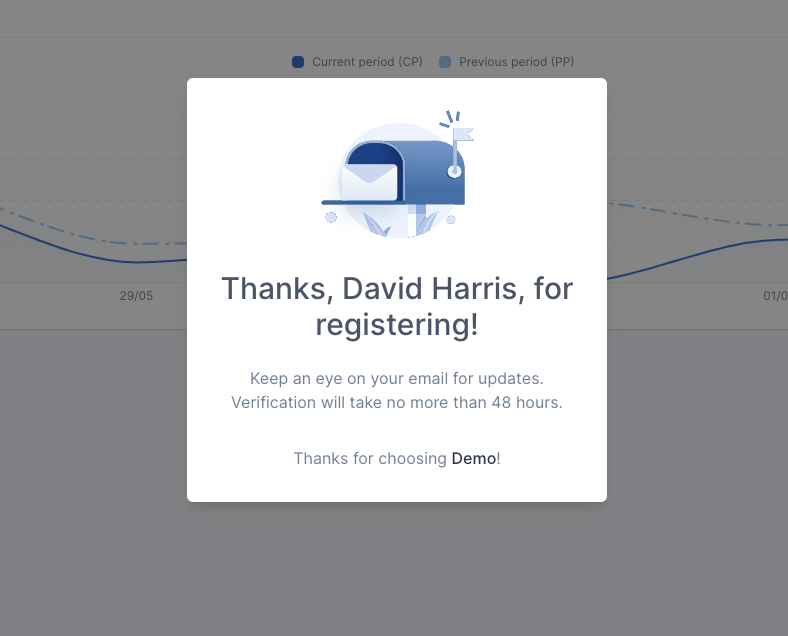
После того, как вы получили уведомление об одобрении акканута, вы можете перейти по адресу: [https://ro-affiliate.YOURAFFILIATEPROGRAM.com/login](https://ro-affiliate.AFFPROGRAM.com/login) и использовать имя пользователя и пароль, указанные при регистрации. (Также указаны в электронном письме с уведомлением)
После входа в систему и одобрения вы увидите свои Dashboards.
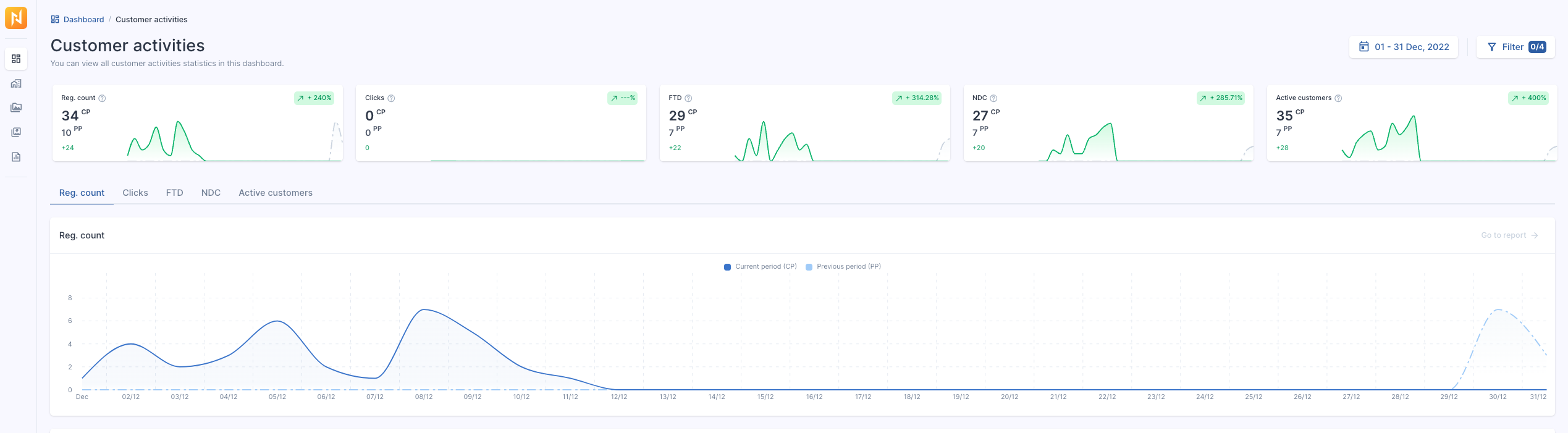
Инструкции приведенные в этом документе предназначены для уровня **Company Account**. Если вы входите в систему на уровне **Affiliate**, следуйте тем же инструкциям, что и выше, НО у вас НЕ будет выбора «**Affiliate**» в системе.
# Account Settings
## Общая информация
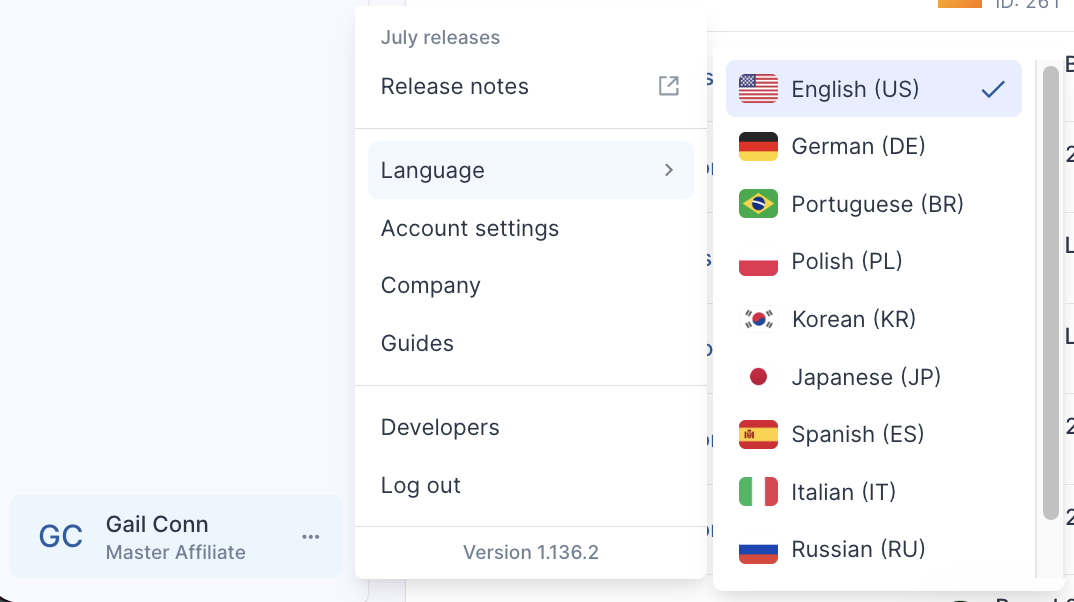
Раздел «Настройки профиля», расположенный в левом нижнем углу системы, предоставляет доступ к дополнительным компонентам системы, таким как версия ReferOn, выбор языка, настройки учетной записи, настройки компании, справки ReferOn и раздел API для разработчиков.
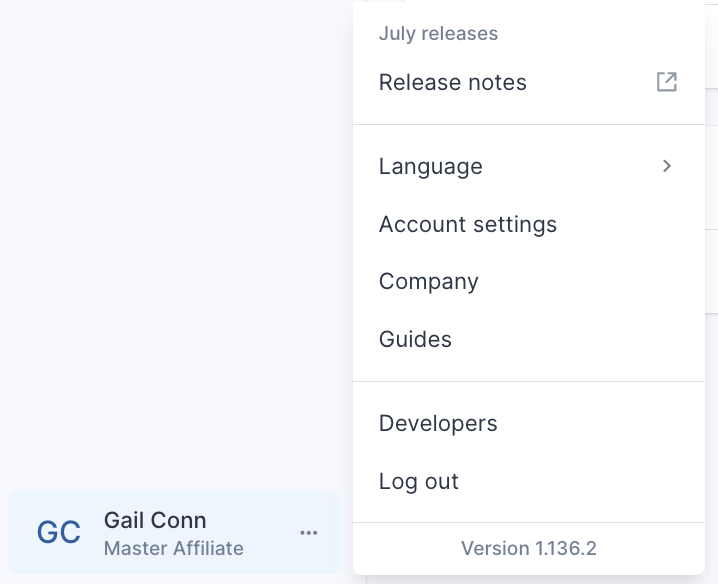
В этом разделе также представлены выпущенные версии ReferOn и Справка. По мере разработки продукта следите за всеми обновлениями [Release Notes](https://help.referon.com/books/affiliate-interface/chapter/affiliate-interface-release-notes) и [Knowledge Base](https://help.referon.com/).
## Выбор языка
Позволяет пользователю переключаться между доступными языками для удобной навигации и доступа к контенту на языке, который ему наиболее удобен.
## Настройки учетной записи
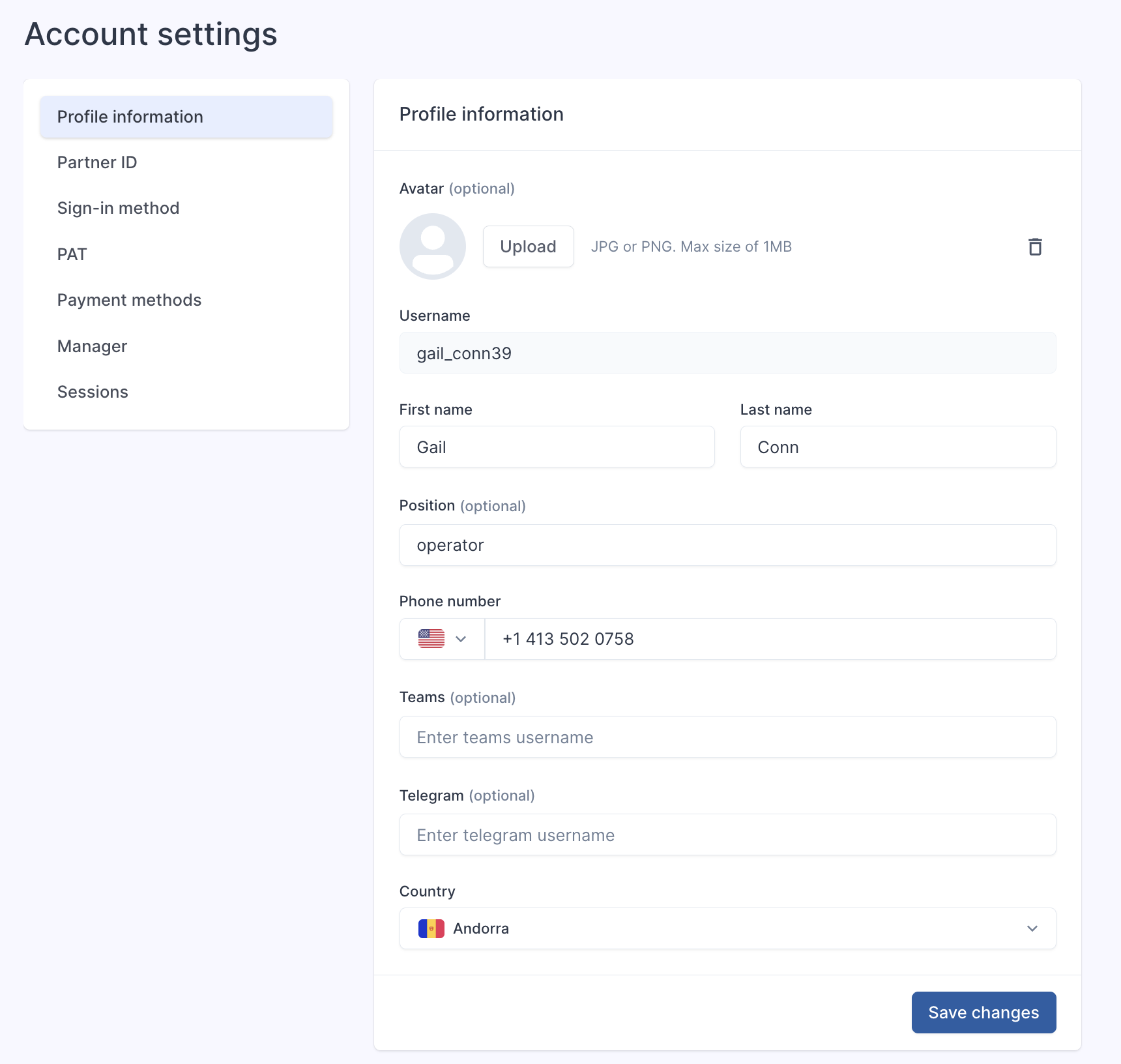
Нажмите на аватар пользователя, затем **Account settings**.
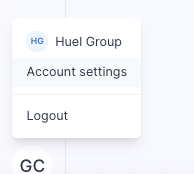
Если вы вошли в систему как Master Account, в левом нижнем углу у вас также будет ярлык Company.
##
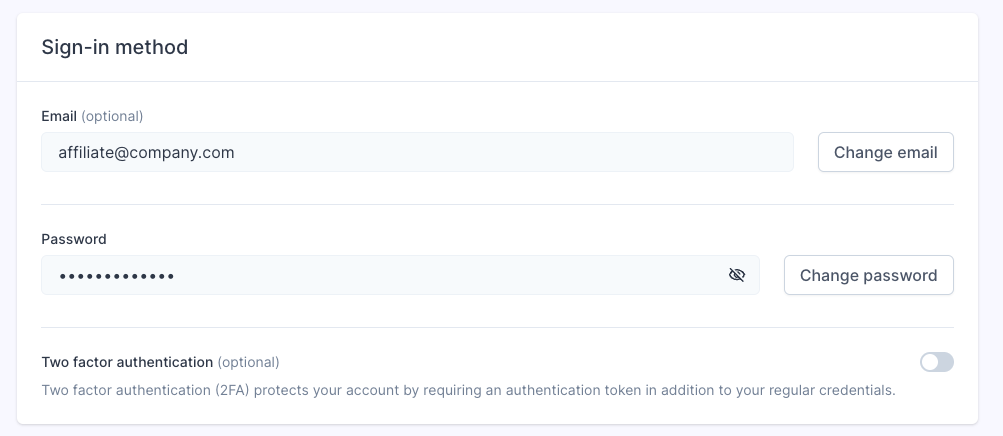
Изменить адрес электронной почты и пароль
Перейдите к **Sign-in method**. Вы также можете включить/выключить двухфакторную аутентификацию здесь (Two factor authentication).
## Personal Access Token
Теперь у нас есть функция, упрощающая интеграцию с сторонними инструментами и скриптами — Personal access token (Персональный токен доступа). Его можно найти в разделе «Profile - Account Settings - PAT».
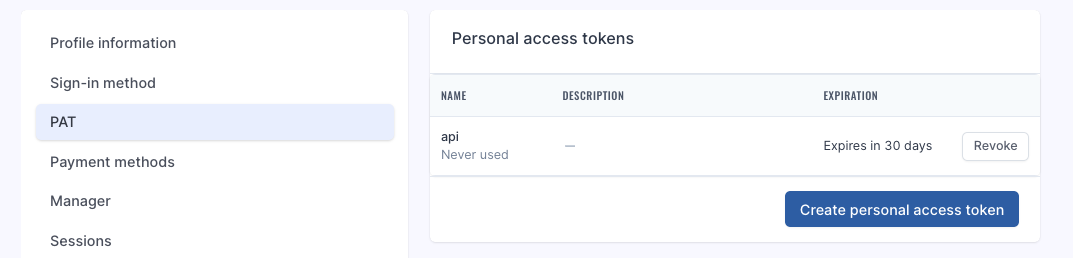Заполните соответствующие поля и скопируйте созданную ссылку API.
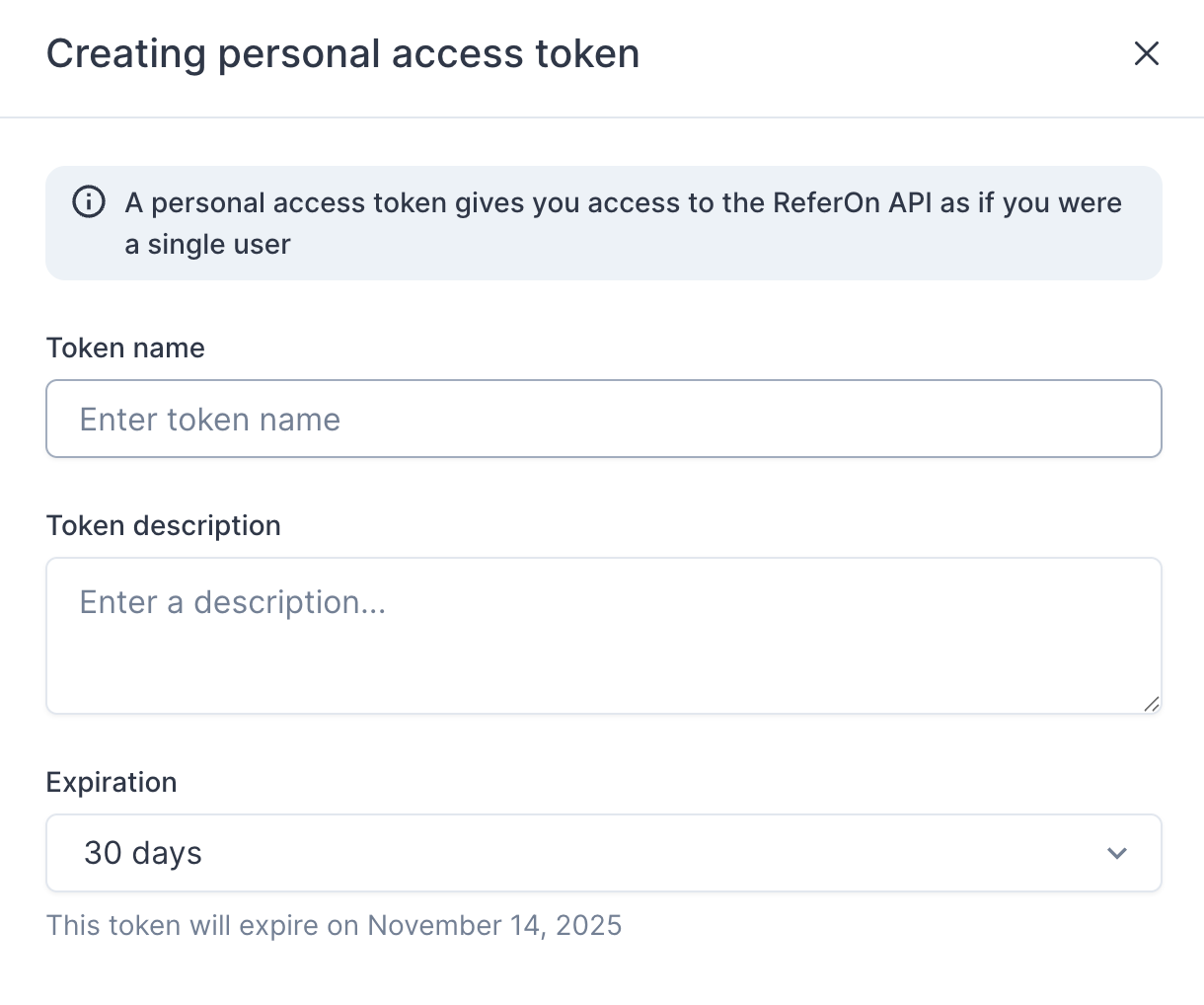
Обратите внимание, что для использования этой функции у вас должна быть включена 2FA (двухфакторная аутентификация).
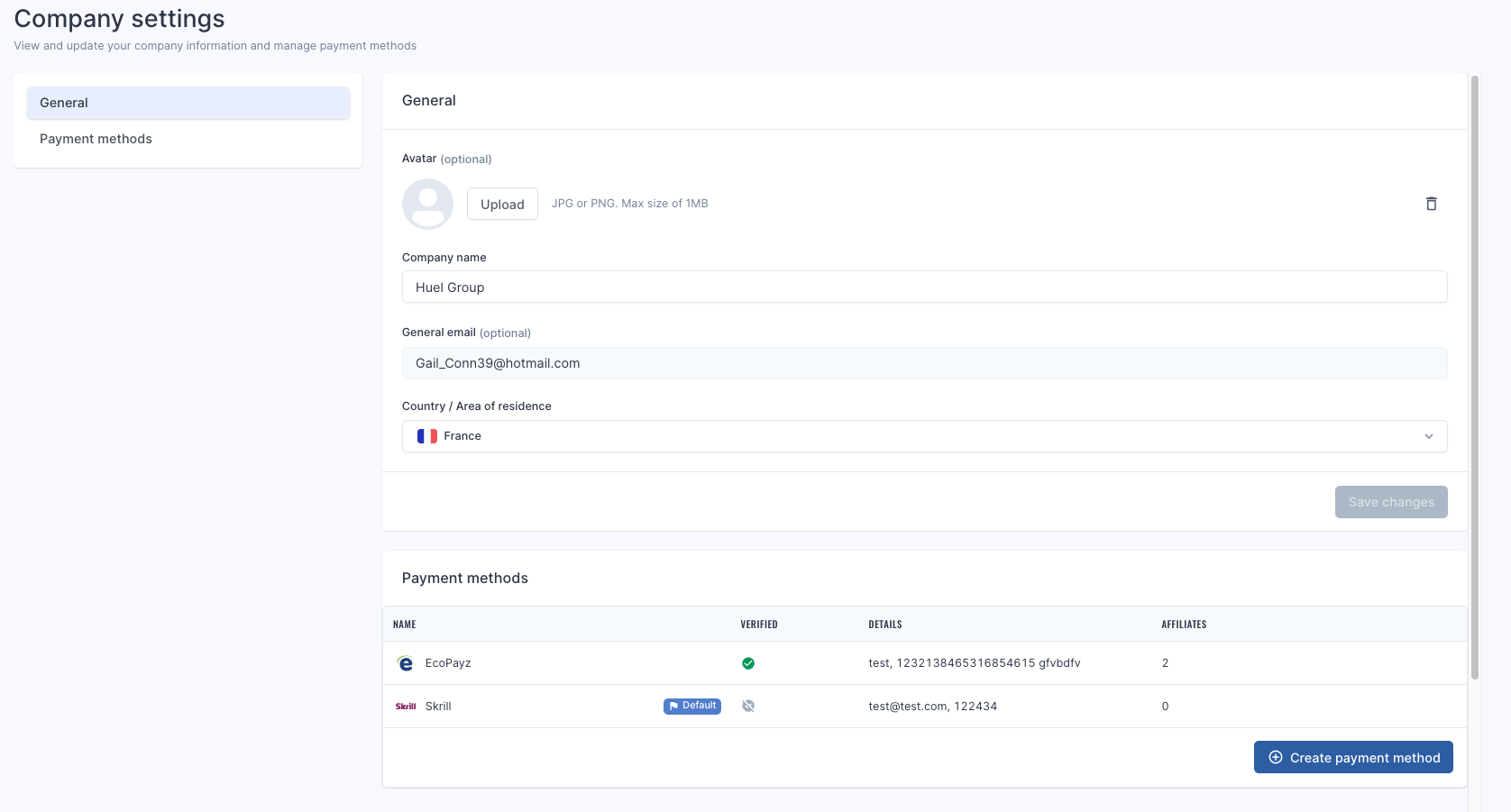
Этот раздел доступен только для Master/Company логина.
Это позволяет пользователю обновлять информацию о компании, такую как название компании, страну, а также добавлять платежные методы.
## Как выйти из системы?
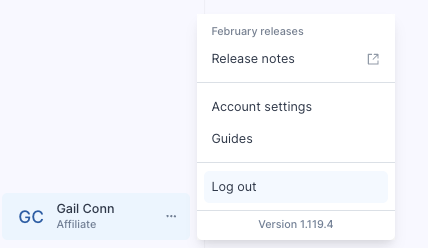
Нажмите на аватар пользователя, а затем **Logout**.
# Настройка Payment Methods
Доступ в эту область доступен только на уровне Company / Master.
Для изменения Payment methods в аккаунте Company/Master Affiliate ОБЯЗАТЕЛЬНО должна быть включена двухфакторная аутентификация (2FA).
Компания в ReferOn может использовать несколько Payment methods для своих аффилиатов, что обеспечивает гибкость в выплатах, например, если некоторым аффилиатам в сети требуется банковский перевод, а другим — криптовалюта.
Чтобы настроить Payment methods, следуйте инструкциям ниже:
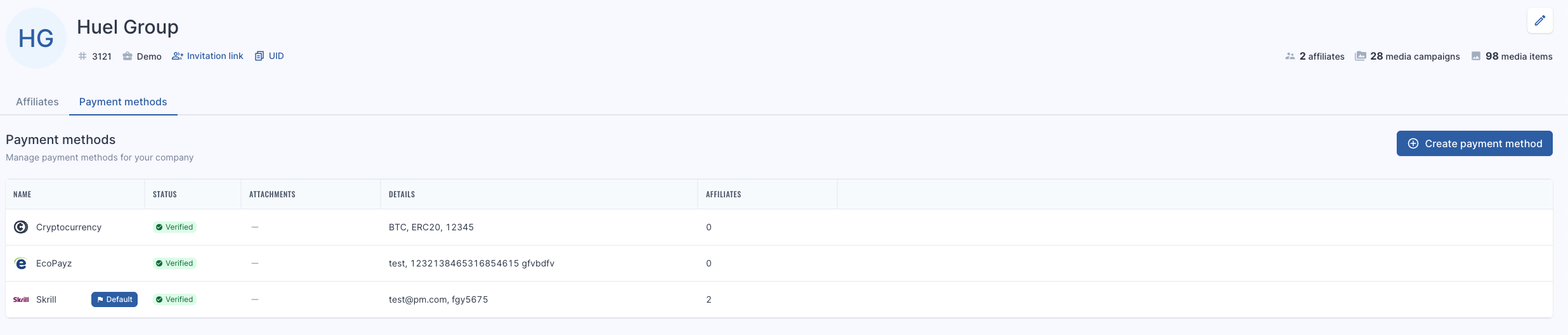
1. Пользователь на уровне Company или Master account должен сначала добавить доступные платежные методы во вкладке Payment methods и нажать Create Payment Method.
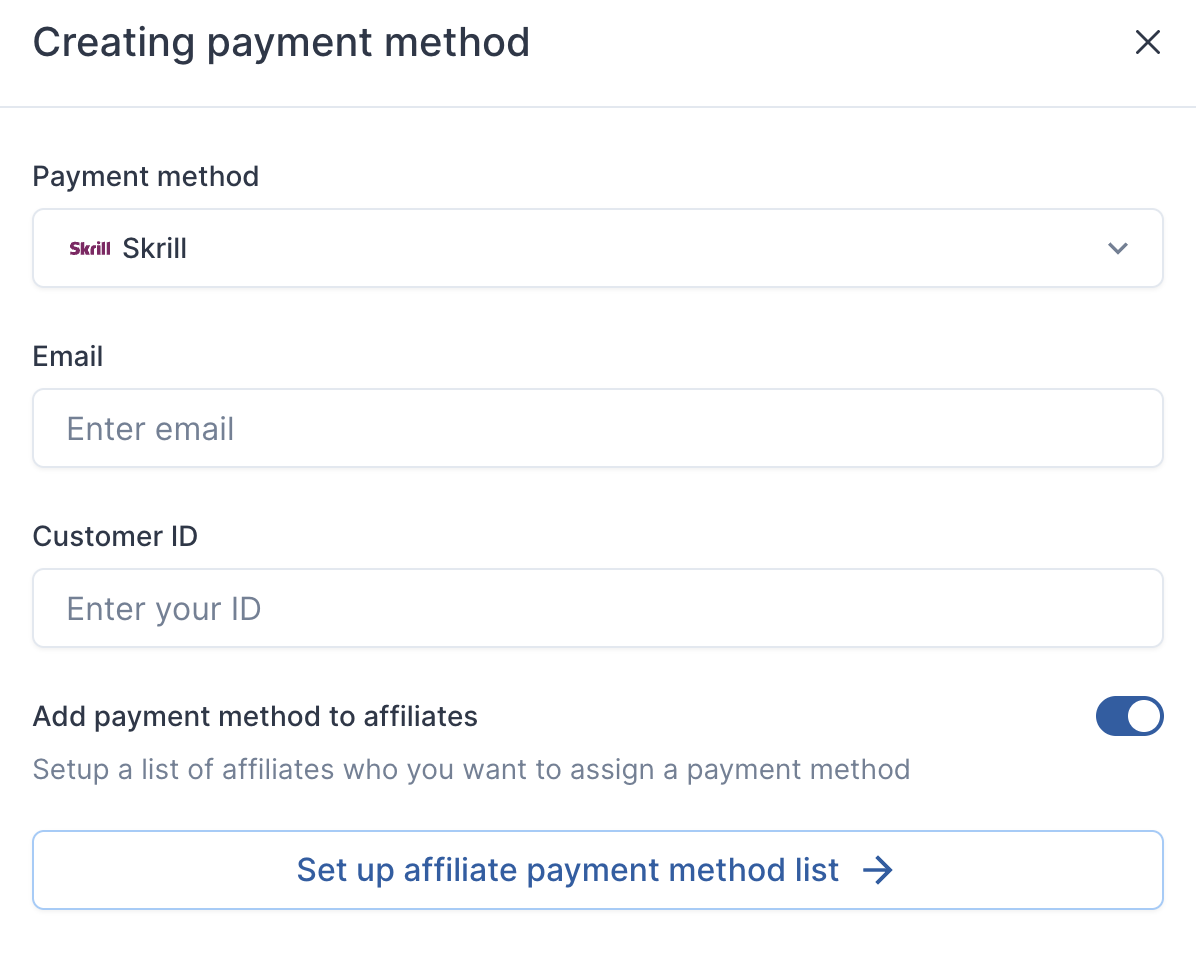
2. Добавьте соответствующие данные и включите опцию «Add payment method to affiliates», чтобы настроить платежные методы для аффилиатов в компании.
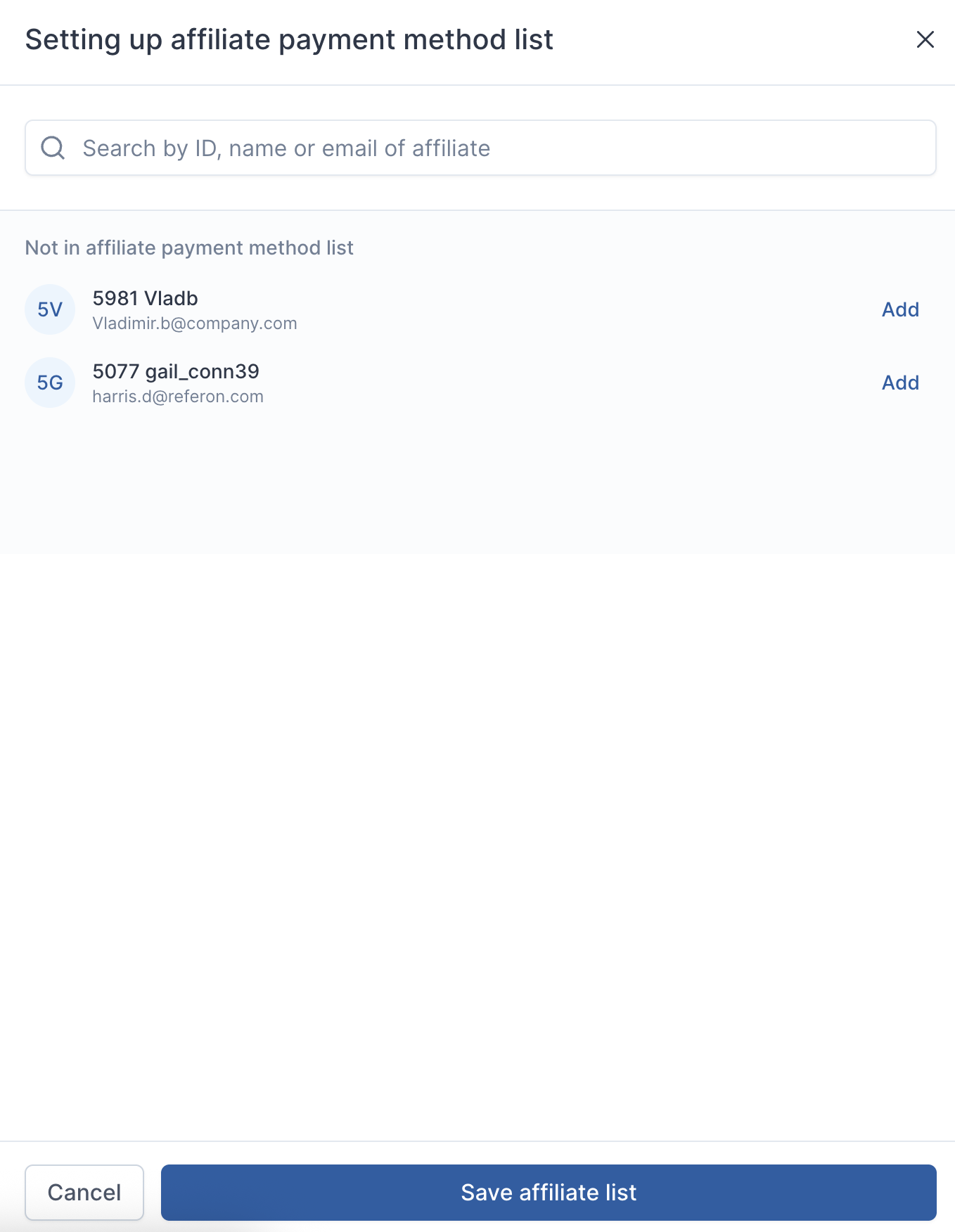
3. Добавьте платежный метод для аффилиатов и нажмите «Save affiliate list».
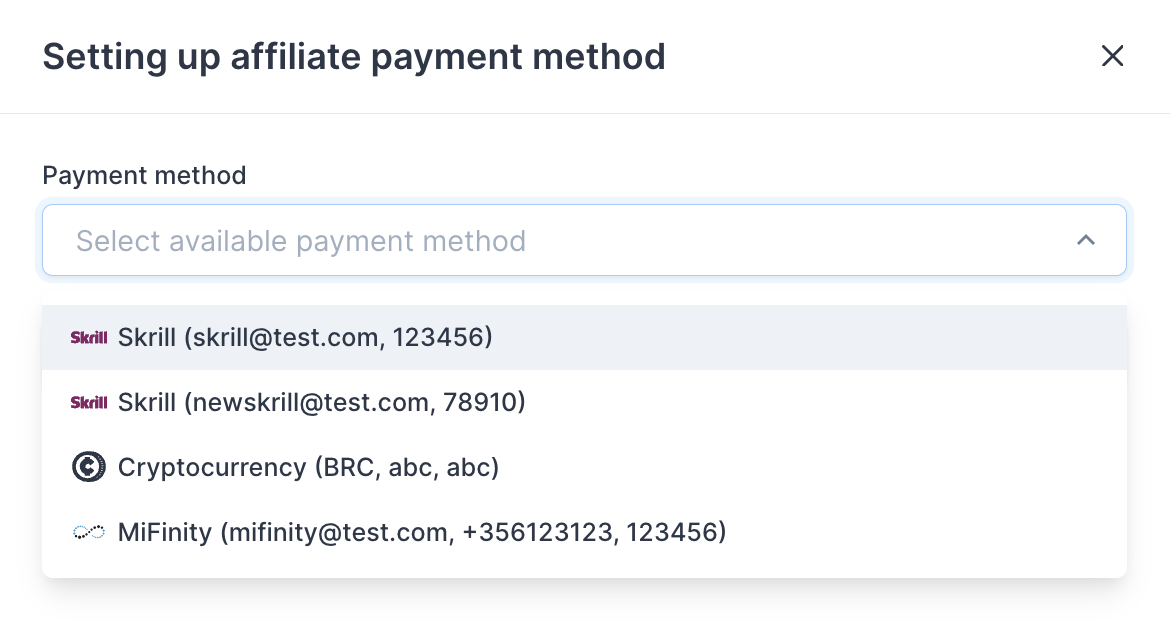
В качестве альтернативы, платежные методы можно назначать аффилиатам в компании в групповом порядке или индивидуально с помощью кнопки «Change Payment Method» на экране «My Company» во вкладке «Affiliates».
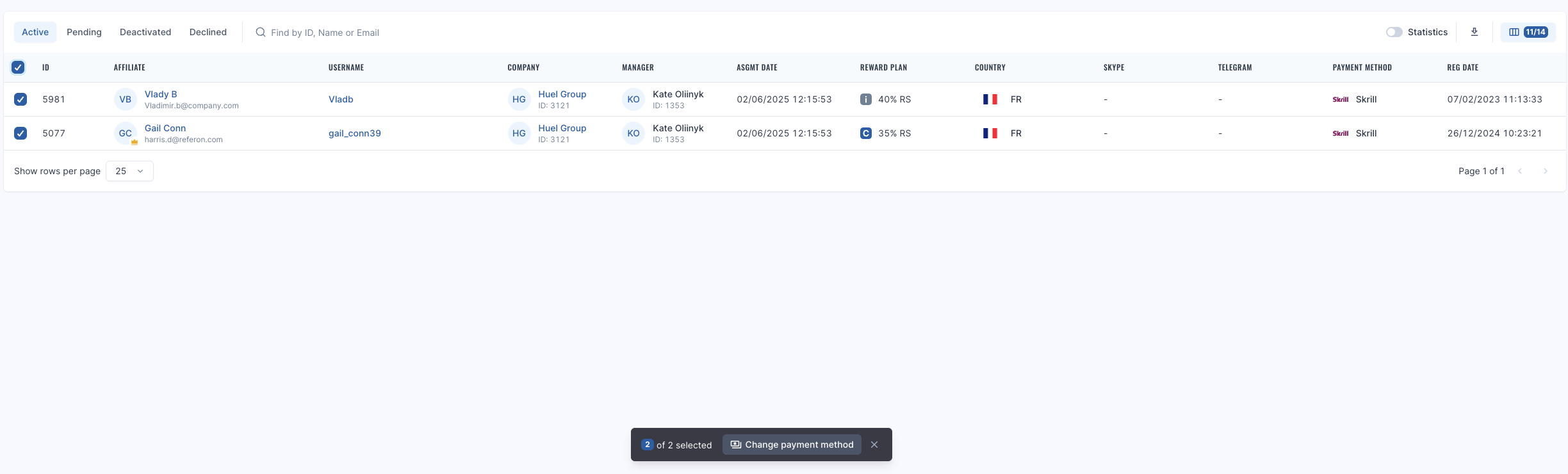
1. Выберите подходящий метод.
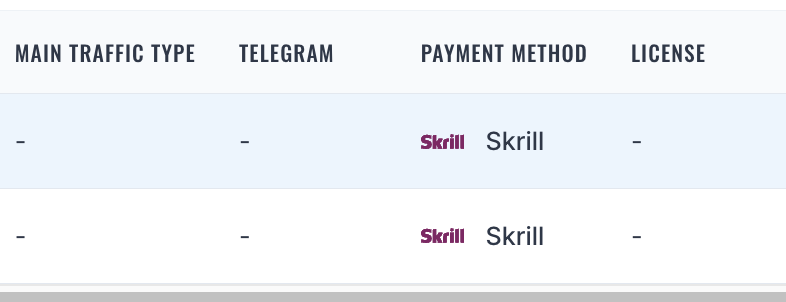
2. Затем метод отобразится на экране My Company.
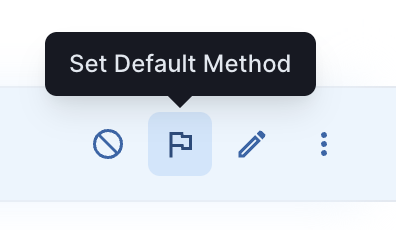
3. Чтобы установить определенный Payment method в качестве способа по умолчанию, перейдите на вкладку «Payment methods», наведите курсор на строку и нажмите “Set Default Method”.
# Видео
# Dashboards
# Обзор
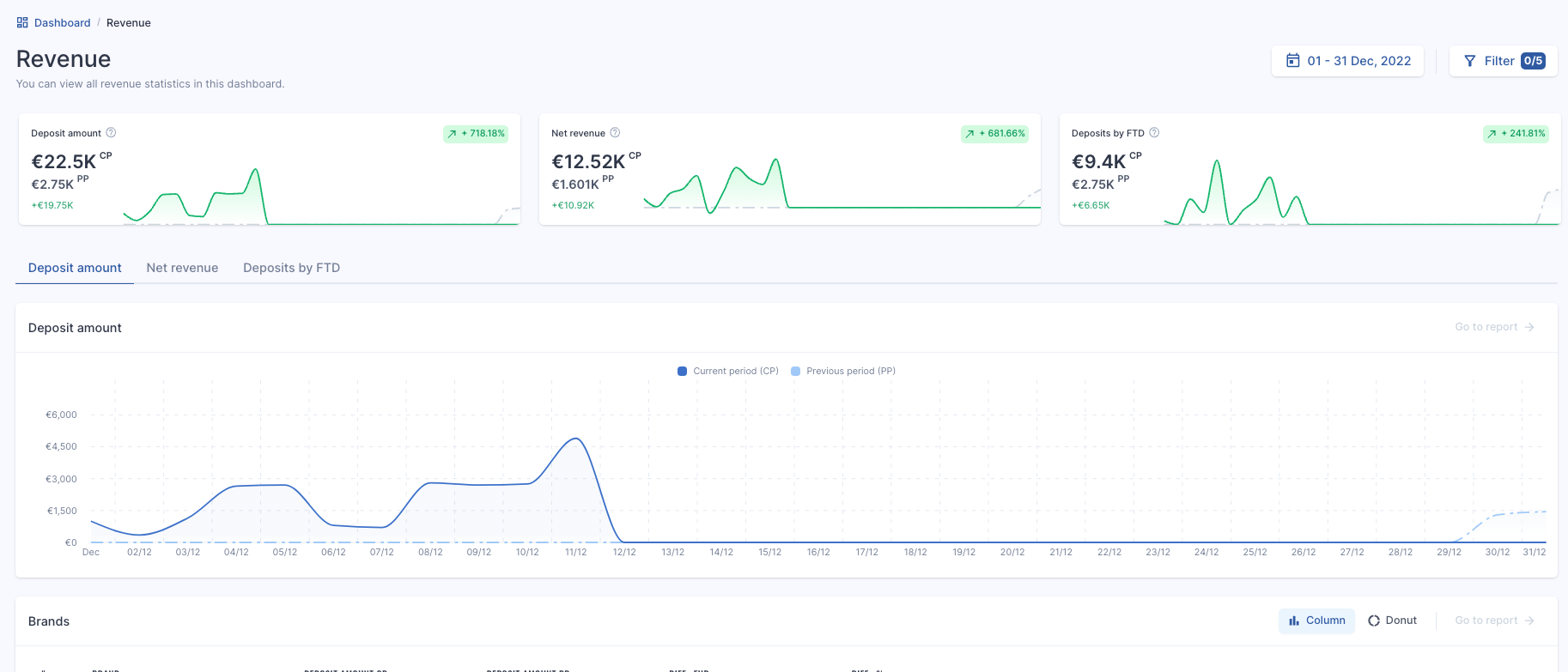
Dashboard обеспечивает общий обзор данных в системе, предоставляя вам доступ к настройке диапазонов дат и фильтров по ряду полей.
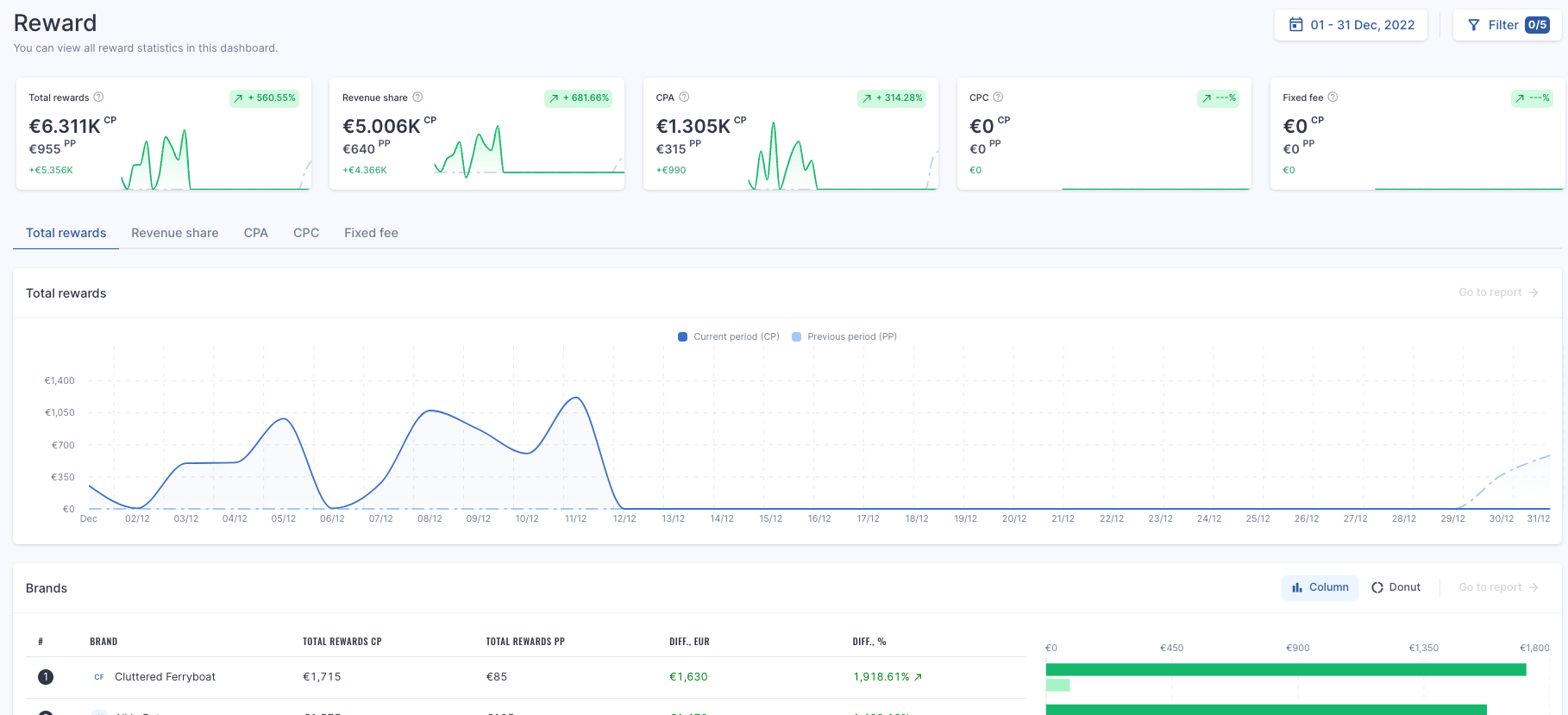
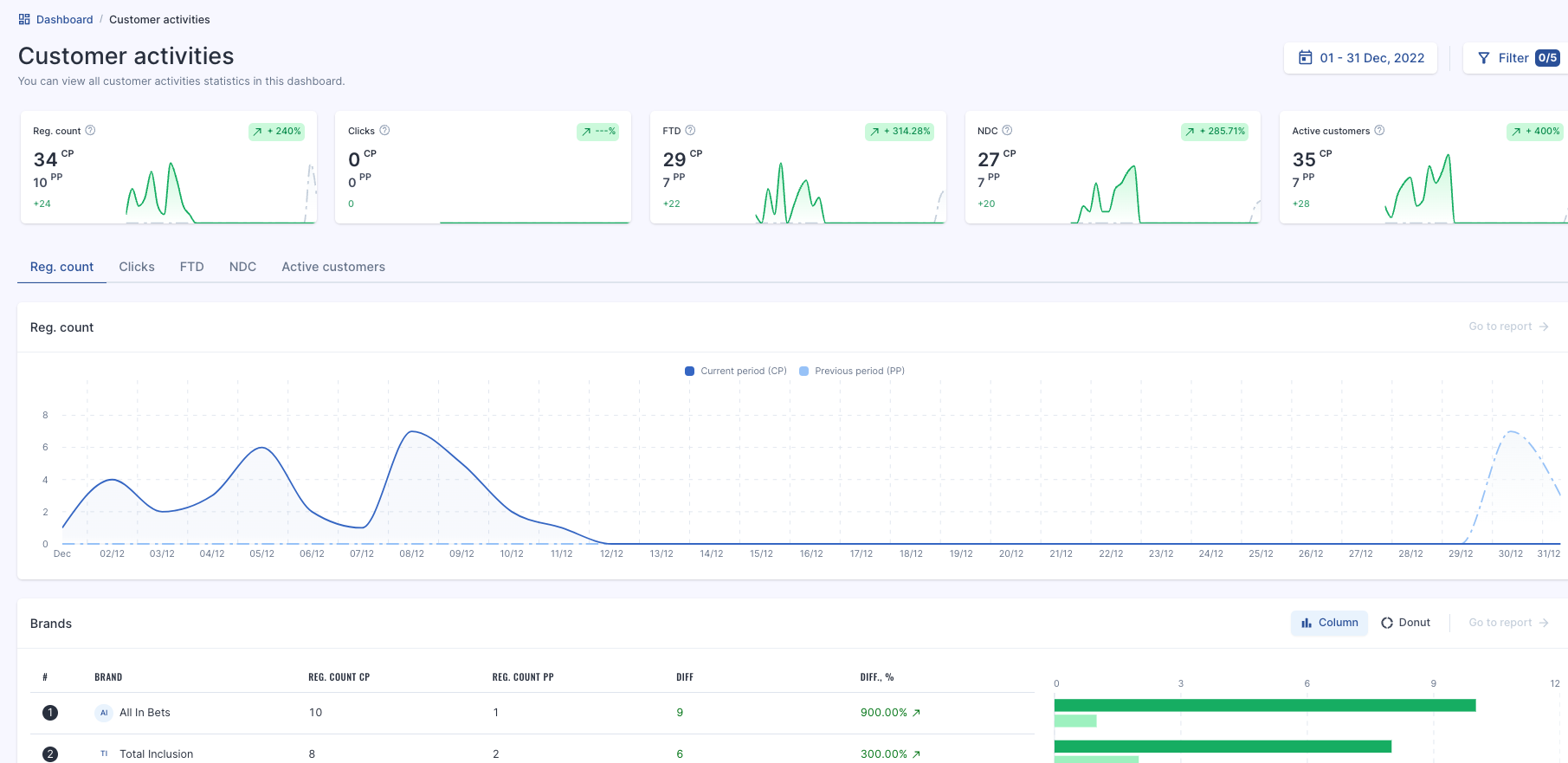
Панель управления разделена на 3 секции, ориентированных на различные результаты:
- Reward
- Total Rewards
- Revenue Share
- CPA
- CPC
- Fixed Fee
- Revenue
- Deposit amount
- Net Revenue
- Deposits by FTDs
- Customer Activities
- Reg Count
- Clicks
- FTDs
- NDCs
- Active Customers
Каждая Dashboard показывает виджеты и настраиваемые вкладки в соответствии с указанными выше KPI. Затем вкладки адаптируют линейный график, график «по бренду» и график «по стране». Кроме того, это демонстрирует быстрое сравнение «Текущий период» (CP) с «Предыдущим периодом» (PP) во всех виджетах и диаграммах. «Предыдущий период» будет прямым диапазоном дат позади текущего выбранного диапазона, т.е. выбор текущей недели будет сравниваться с неделей до этого.
Прокрутите страницу вниз, чтобы увидеть примеры каждого экрана.
- В отличие от других областей системы, виджеты на панели инструментов меняются в зависимости от того, в каком подразделе вы находитесь в данный момент.
- Помимо формата столбцов, графики брендов и стран могут быть отображены также в следующих форматах:
- Brands: Column and Donut
- Countries: Map, Column and Donut
- Фильтры для Dashboard следующие:
- Product
- Affiliates (Master Affiliate Access only)
- Traffic Types
- Brands
- Countries (player level)
# Revenue
# Reward
# Customer Activities
# Переключатель статистики
Переключатель статистики можно найти на следующих страницах:
- My company
- Media Items
Это позволяет пользователю быстро просмотреть статистику по заданной странице с выбранным диапазоном данных.
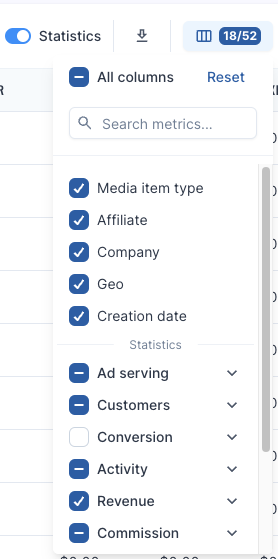
Для всех областей будут показаны следующие показатели с группировкой статистики в зависимости от просмотра страницы:
- Banner View Count
- Click Count
- Unique Click Count
- Reg. Count (total)
- Reg. Count (sub-affiliate)
- Reg. Count
- FTD Count
- Reg. to FTD
- Click to FTD
- Active customers
- Depositing customers
- Bonuses
- Deposits
- Count of deposits
- CPA count
- CPC count
- Avg. deposit
- Click to REG
- FTD Amount
- FTDs Deposits
- Deposits per FTD
- Deposits per Active
- FTDs Deposits per FTD
- Turnover
- NGR
- Revenue Share
- RS distribution
- CPA
- CPC
- Sub-affiliate reward
- Fixed Fee
- Total Reward
- Если вы хотите включить или отключить некоторые из этих столбцов, вы можете использовать выбор столбцов для настройки вида. Это также относится к странице списка, когда статистика не включена.
- Каждую страницу можно также извлечь в формате CSV с помощью кнопки «Загрузить», если потребуется извлечь дополнительные данные.