# Аффилиат интерфейс
Все, что вам нужно знать о партнерском интерфейсе ReferOn
# Общая информация
# Создание учетной записи
Чтобы создать аккаунт в Affiliate Program, перейдите по ссылке [https://ro-affiliate.YOURAFFILIATEPROGRAM.com/registration](https://ro-affiliate.AFFPROGRAM.com/registration) и следуйте инструкциям по входу в систему:
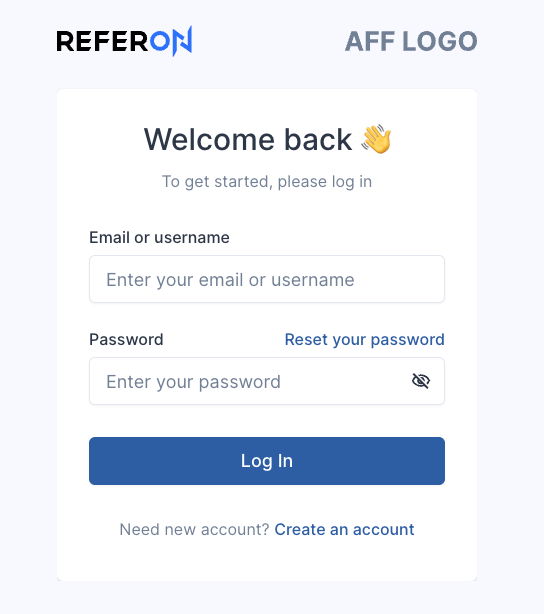
1. Начните с имени пользователя, адреса электронной почты и пароля.
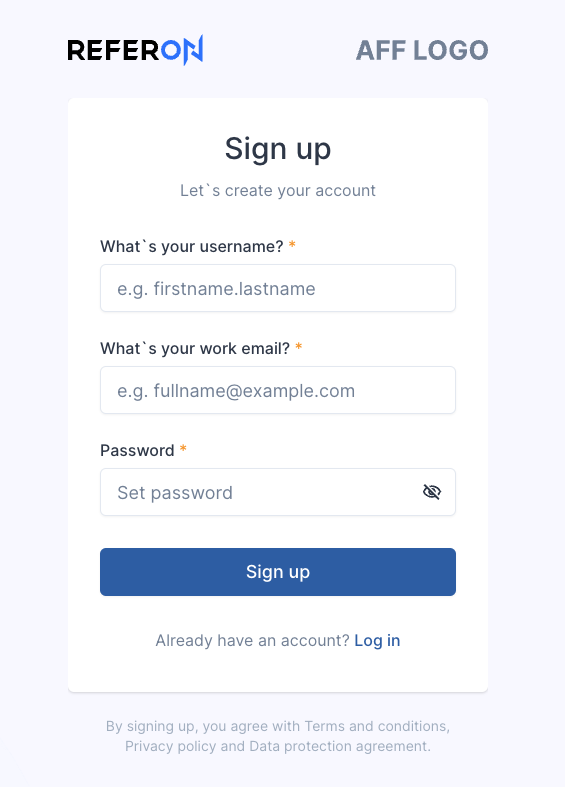
2. Выберите вариант **Create a new one** (Создать новую компанию) или **Join an existing account** (Присоединиться к существующей компании) (см. 2.1).
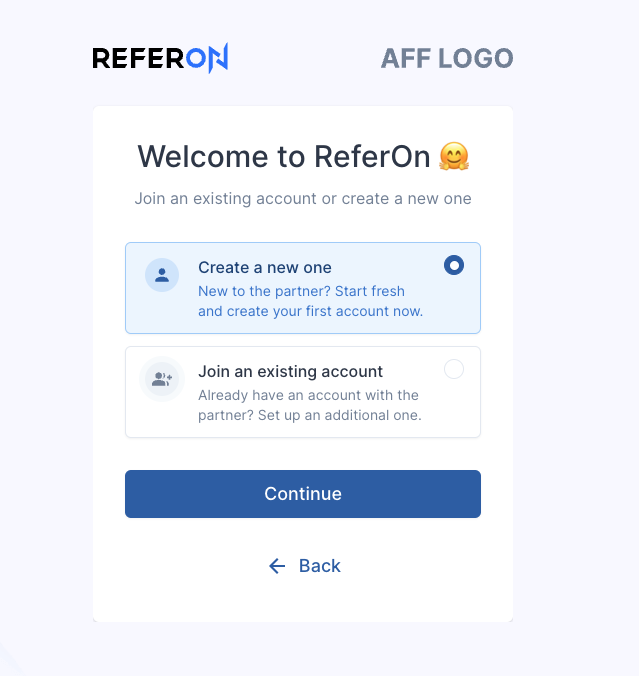
2.1. Присоединитесь к существующей компании, используя **Account UID** (идентификатор компании).
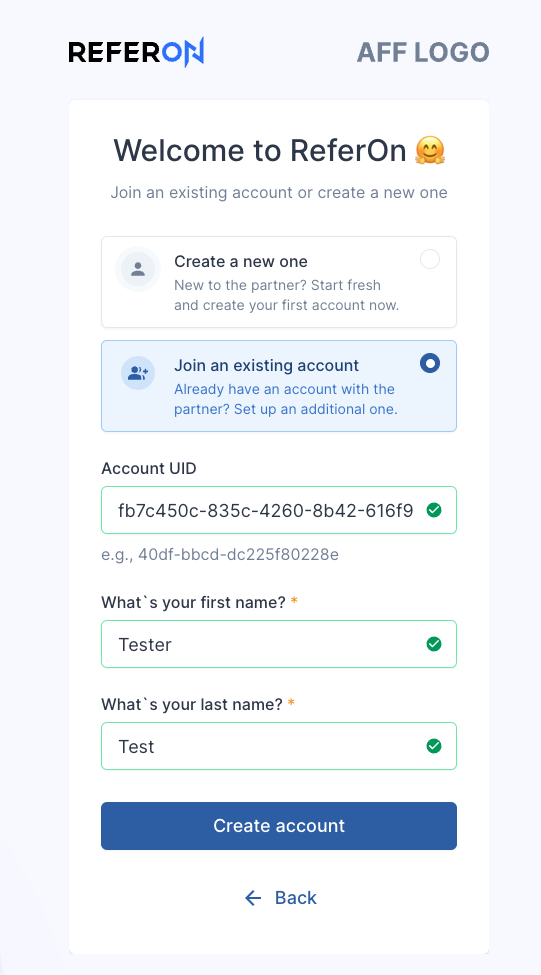
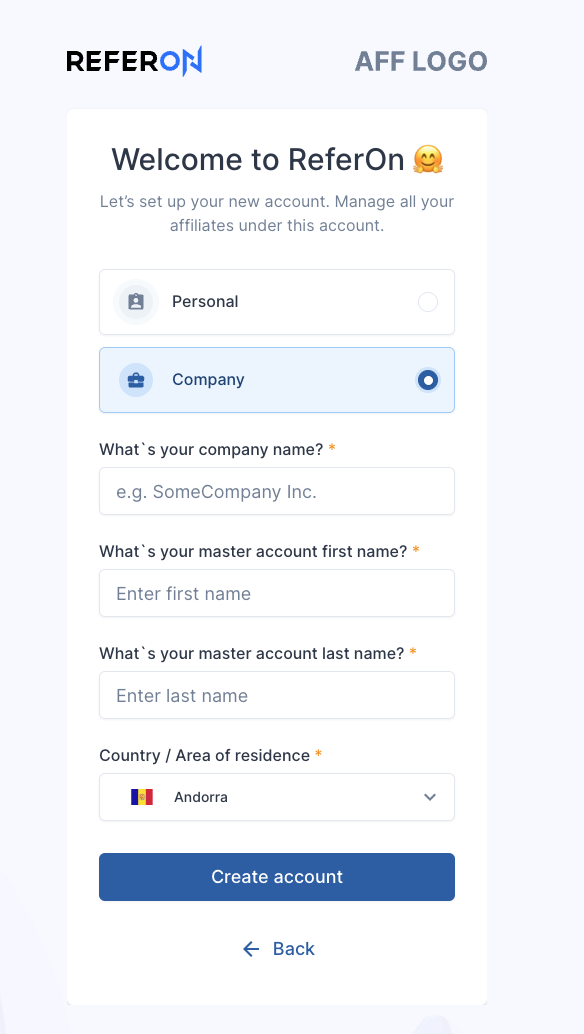
3. **Create a new one**. Выберите, будет ли это **Personal** или **Company** аккаунт.
Различия только в Company Name (названии компании):
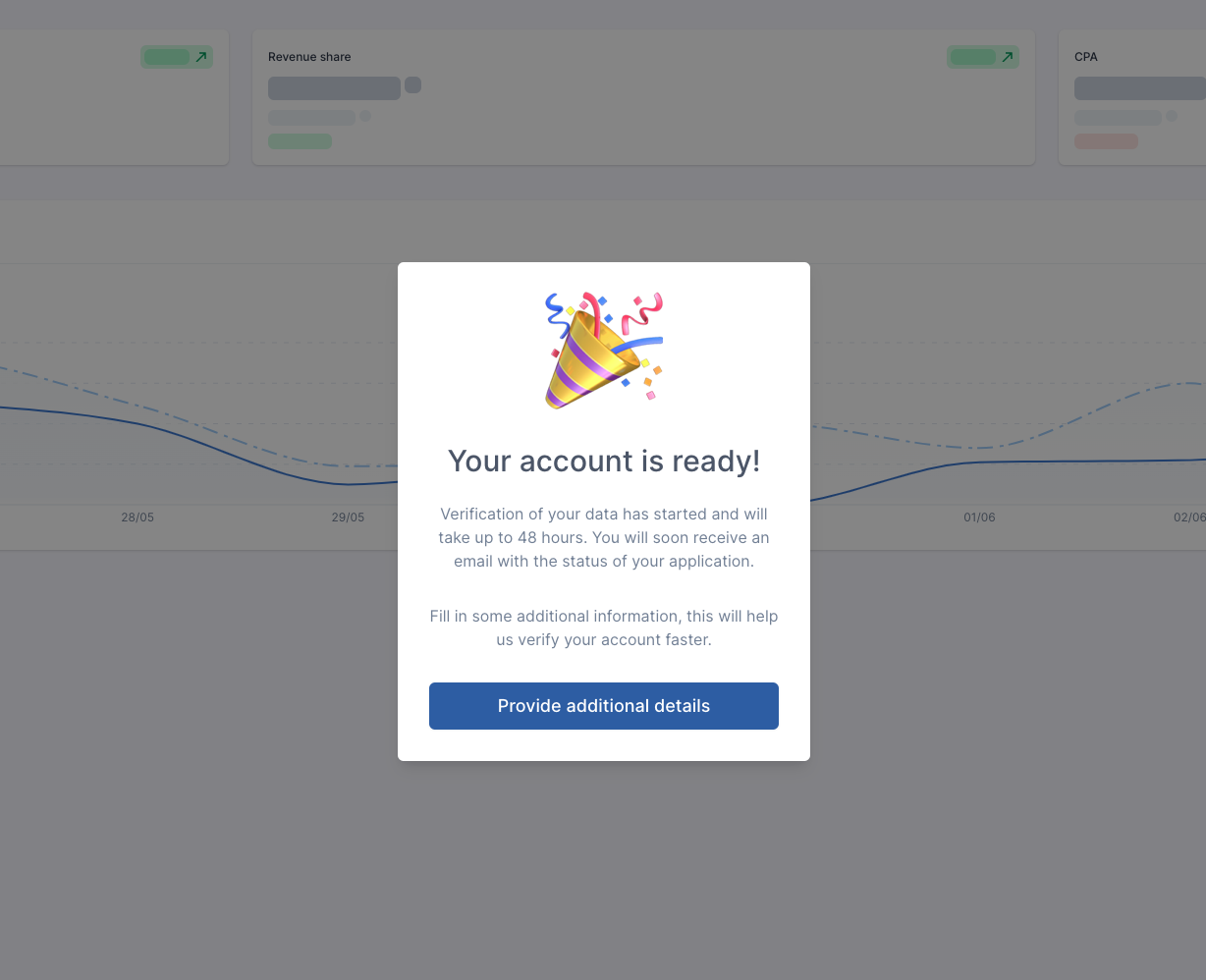
4. Ваш аккаунт готов. Теперь вы можете заполнить дополнительную информацию, такую как контактные данные, источник трафика, способы оплаты.
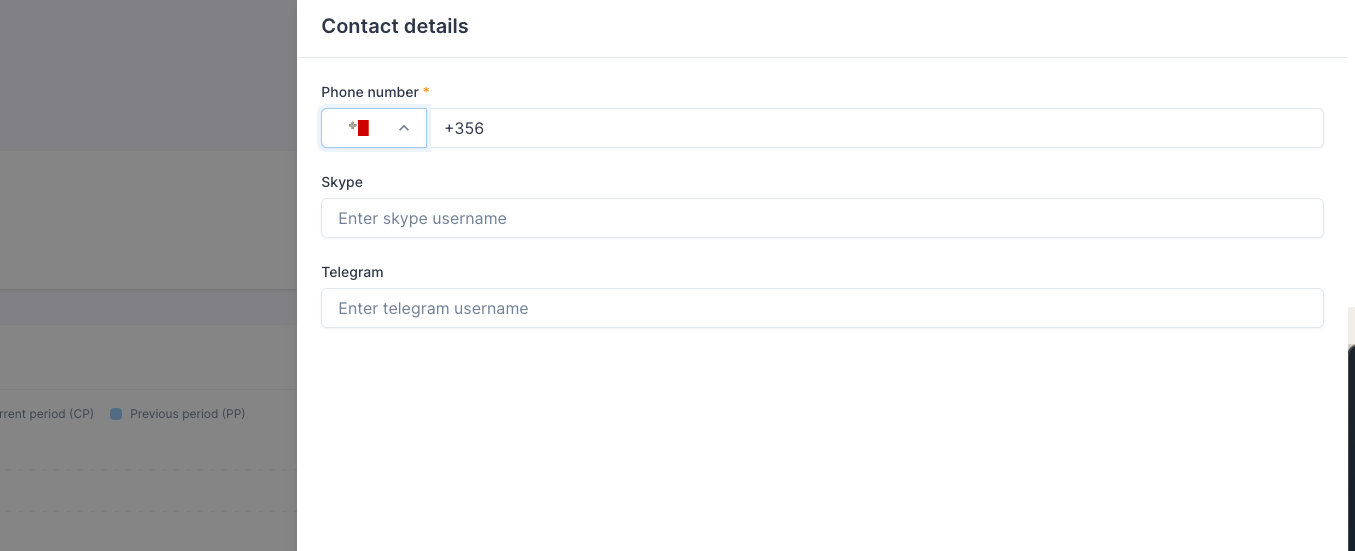
5. Заполните свои контактные данные.
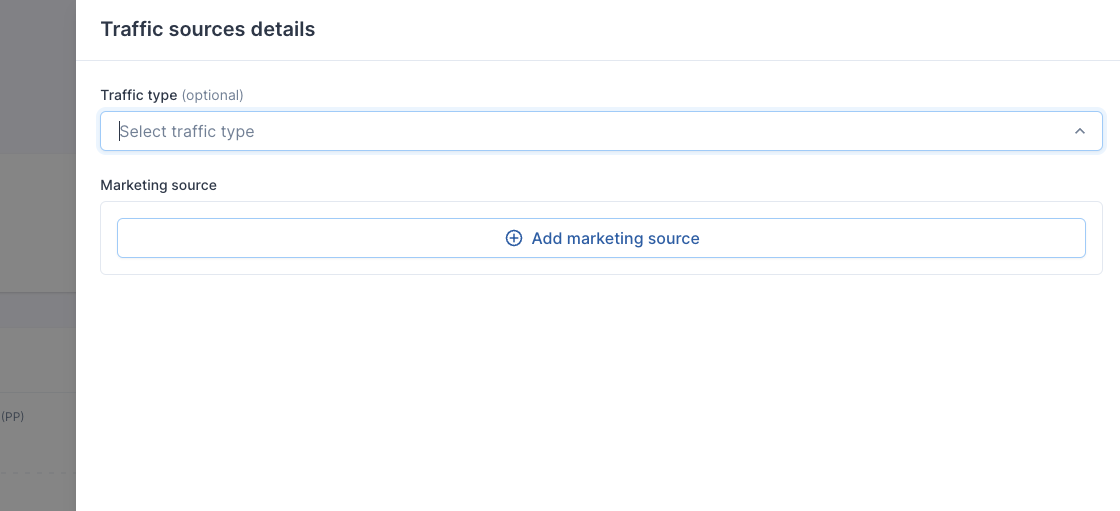
6. Заполните данные о Traffic sources (источниках трафика).
Список типов трафика основан на списке который создается самим оператором. Если нужного вам типа нет в списке, свяжитесь с командой партнеров.
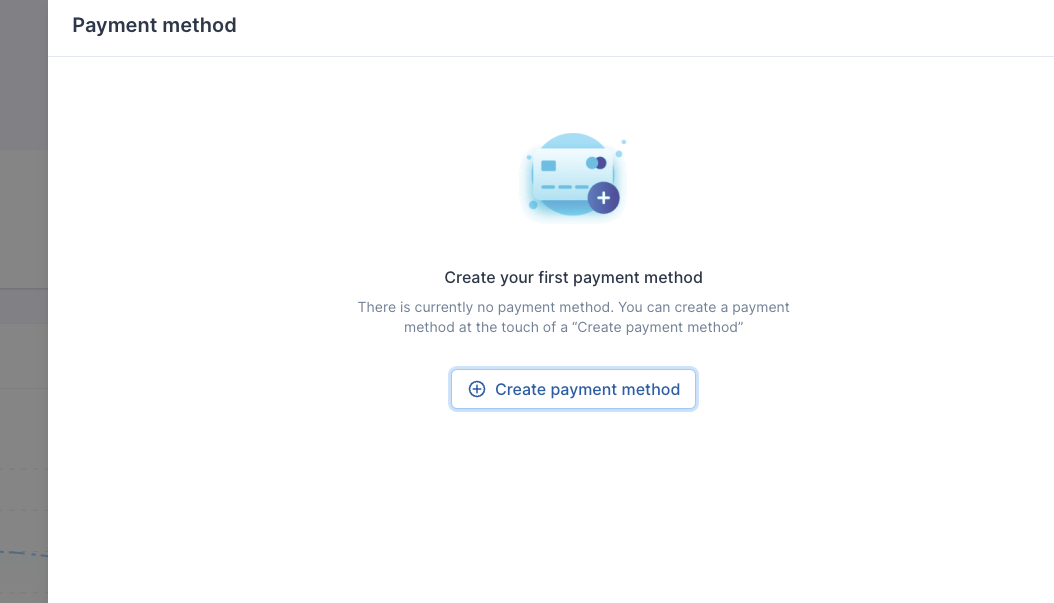
7. Заполните Payment Method.
8. После заполнения дополнительной информации, пожалуйста, дождитесь одобрения вашего аккаунта. Вам придет уведомление на указанный вами адрес электронной почты.
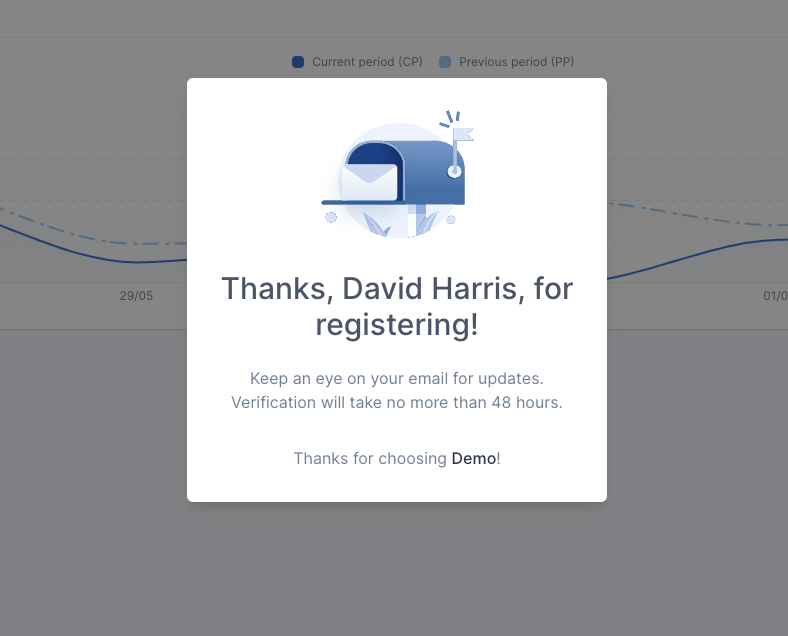
После того, как вы получили уведомление об одобрении акканута, вы можете перейти по адресу: [https://ro-affiliate.YOURAFFILIATEPROGRAM.com/login](https://ro-affiliate.AFFPROGRAM.com/login) и использовать имя пользователя и пароль, указанные при регистрации. (Также указаны в электронном письме с уведомлением)
После входа в систему и одобрения вы увидите свои Dashboards.
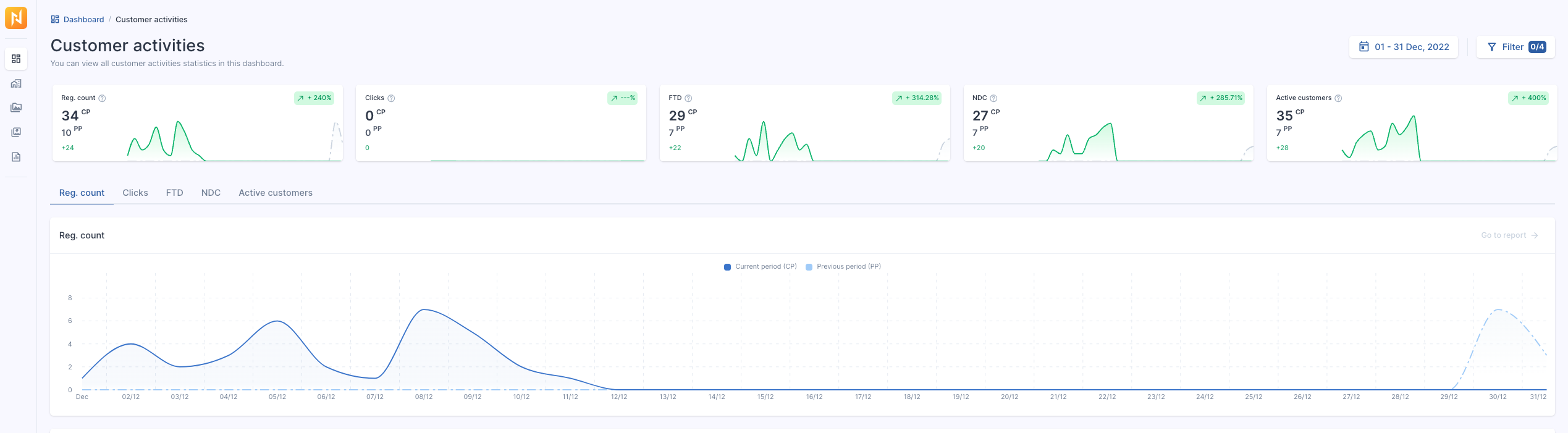
Инструкции приведенные в этом документе предназначены для уровня **Company Account**. Если вы входите в систему на уровне **Affiliate**, следуйте тем же инструкциям, что и выше, НО у вас НЕ будет выбора «**Affiliate**» в системе.
# Account Settings
## Общая информация
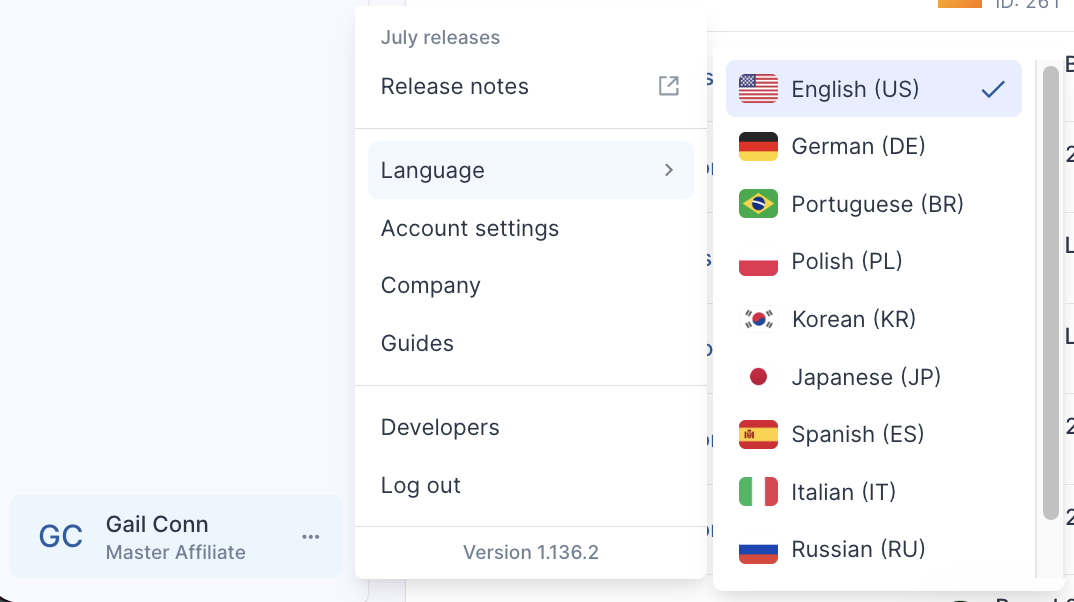
Раздел «Настройки профиля», расположенный в левом нижнем углу системы, предоставляет доступ к дополнительным компонентам системы, таким как версия ReferOn, выбор языка, настройки учетной записи, настройки компании, справки ReferOn и раздел API для разработчиков.
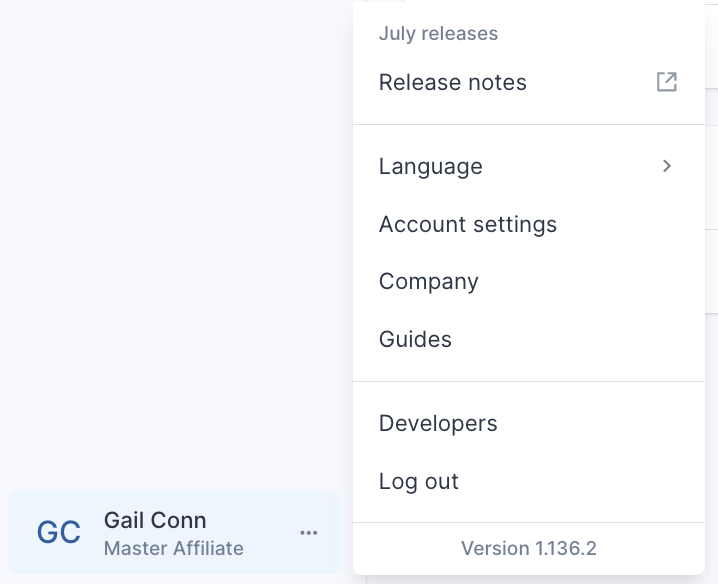
В этом разделе также представлены выпущенные версии ReferOn и Справка. По мере разработки продукта следите за всеми обновлениями [Release Notes](https://help.referon.com/books/affiliate-interface/chapter/affiliate-interface-release-notes) и [Knowledge Base](https://help.referon.com/).
## Выбор языка
Позволяет пользователю переключаться между доступными языками для удобной навигации и доступа к контенту на языке, который ему наиболее удобен.
## Настройки учетной записи
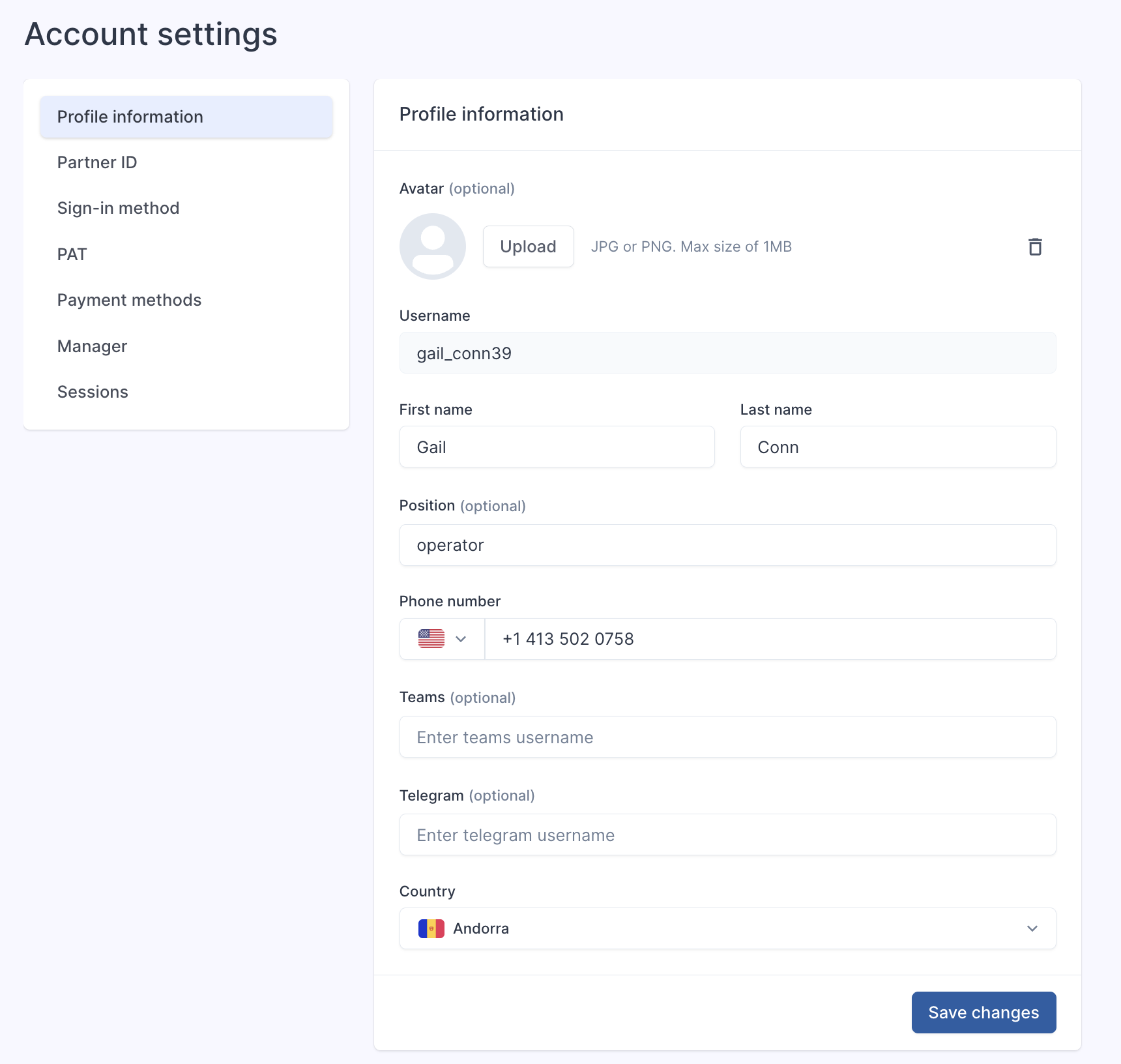
Нажмите на аватар пользователя, затем **Account settings**.
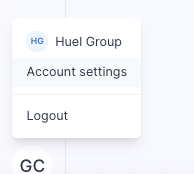
Если вы вошли в систему как Master Account, в левом нижнем углу у вас также будет ярлык Company.
##
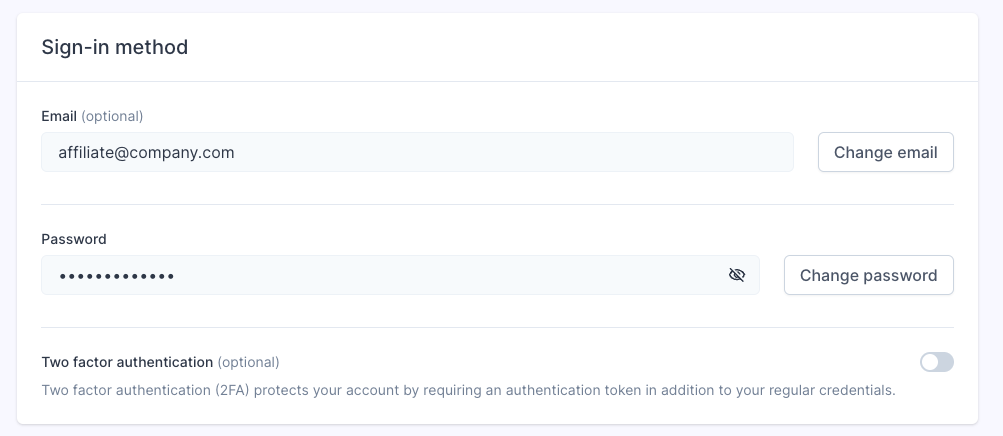
Изменить адрес электронной почты и пароль
Перейдите к **Sign-in method**. Вы также можете включить/выключить двухфакторную аутентификацию здесь (Two factor authentication).
## Personal Access Token
Теперь у нас есть функция, упрощающая интеграцию с сторонними инструментами и скриптами — Personal access token (Персональный токен доступа). Его можно найти в разделе «Profile - Account Settings - PAT».
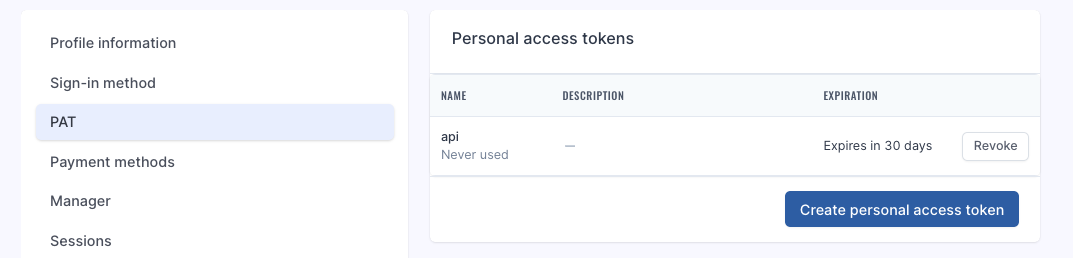Заполните соответствующие поля и скопируйте созданную ссылку API.
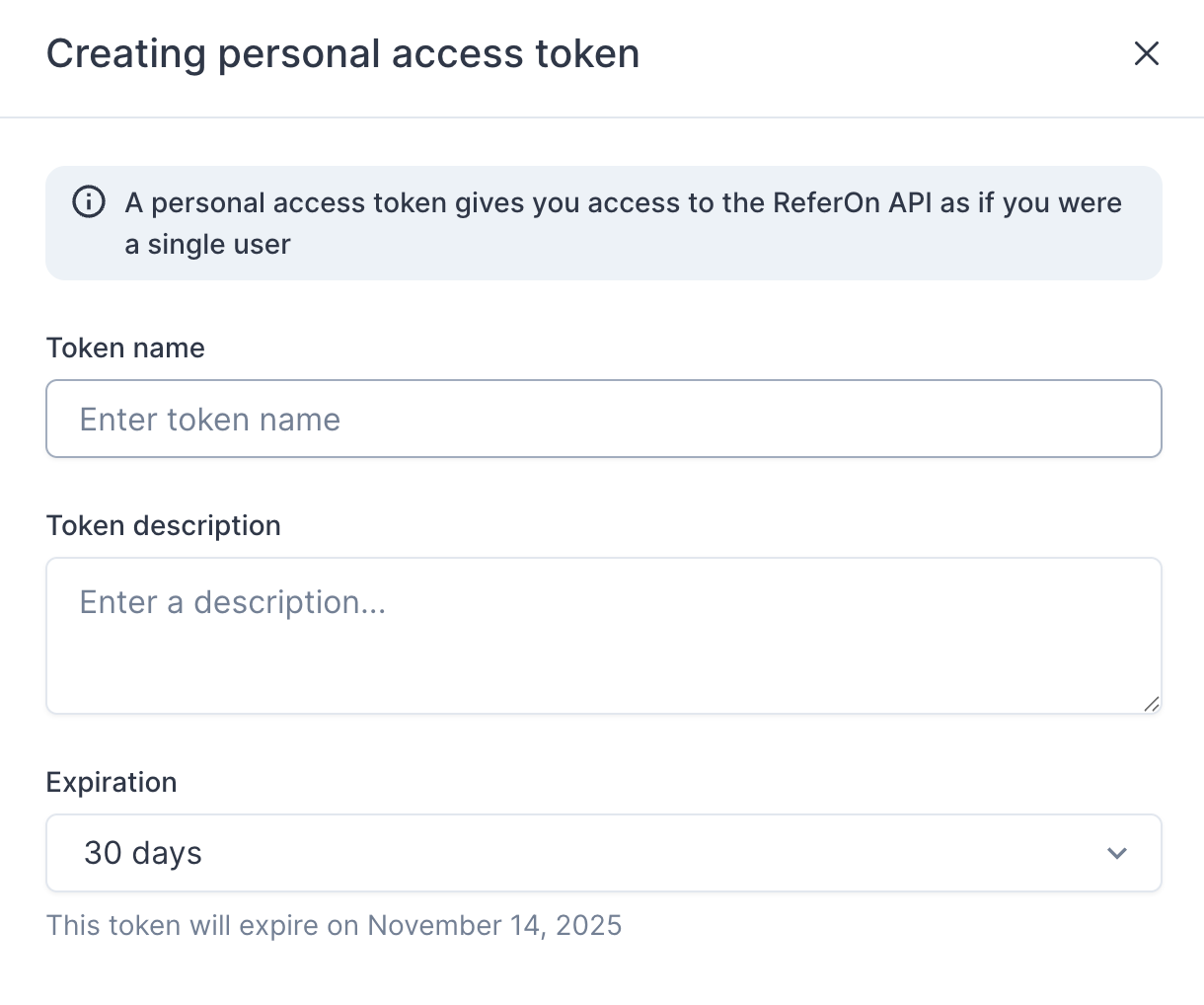
Обратите внимание, что для использования этой функции у вас должна быть включена 2FA (двухфакторная аутентификация).
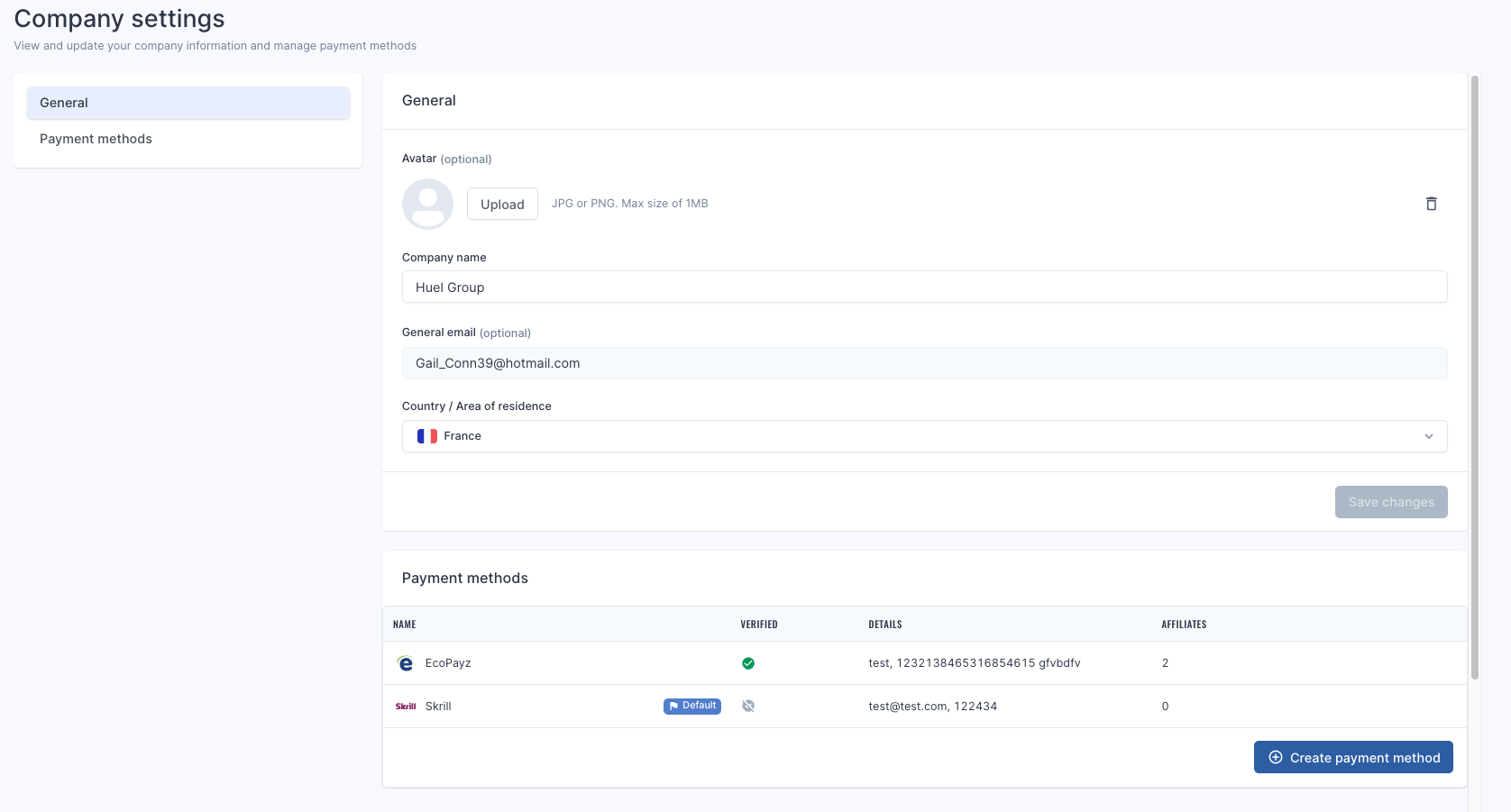
Этот раздел доступен только для Master/Company логина.
Это позволяет пользователю обновлять информацию о компании, такую как название компании, страну, а также добавлять платежные методы.
## Как выйти из системы?
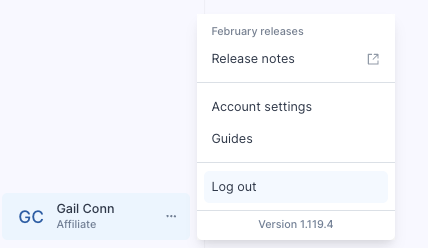
Нажмите на аватар пользователя, а затем **Logout**.
# Настройка Payment Methods
Доступ в эту область доступен только на уровне Company / Master.
Для изменения Payment methods в аккаунте Company/Master Affiliate ОБЯЗАТЕЛЬНО должна быть включена двухфакторная аутентификация (2FA).
Компания в ReferOn может использовать несколько Payment methods для своих аффилиатов, что обеспечивает гибкость в выплатах, например, если некоторым аффилиатам в сети требуется банковский перевод, а другим — криптовалюта.
Чтобы настроить Payment methods, следуйте инструкциям ниже:
1. Пользователь на уровне Company или Master account должен сначала добавить доступные платежные методы во вкладке Payment methods и нажать Create Payment Method.
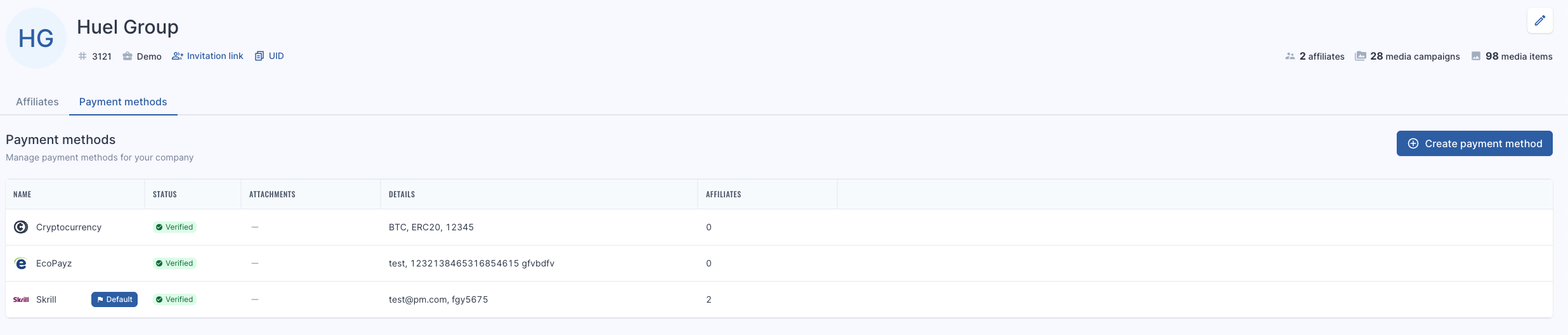
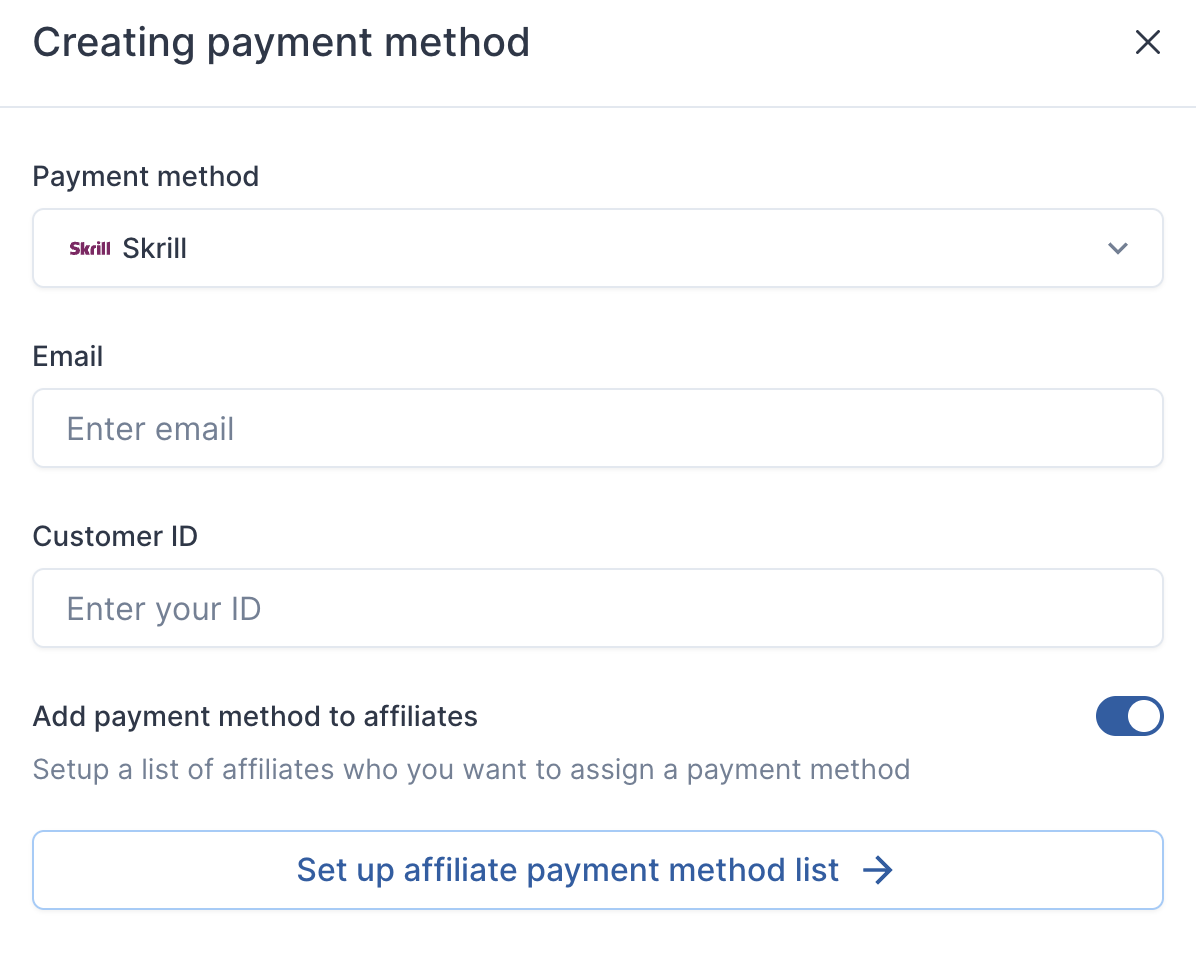
2. Добавьте соответствующие данные и включите опцию «Add payment method to affiliates», чтобы настроить платежные методы для аффилиатов в компании.
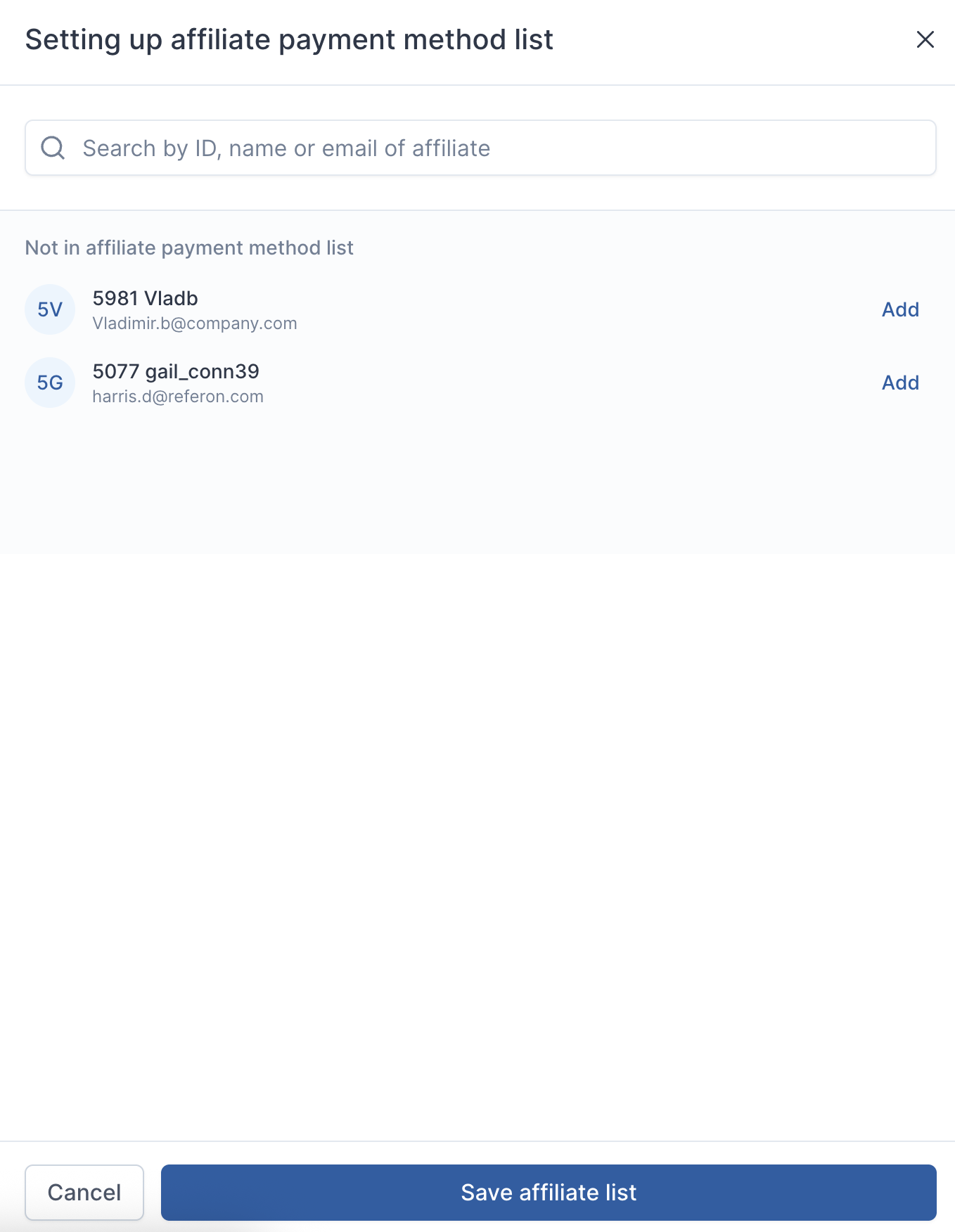
3. Добавьте платежный метод для аффилиатов и нажмите «Save affiliate list».
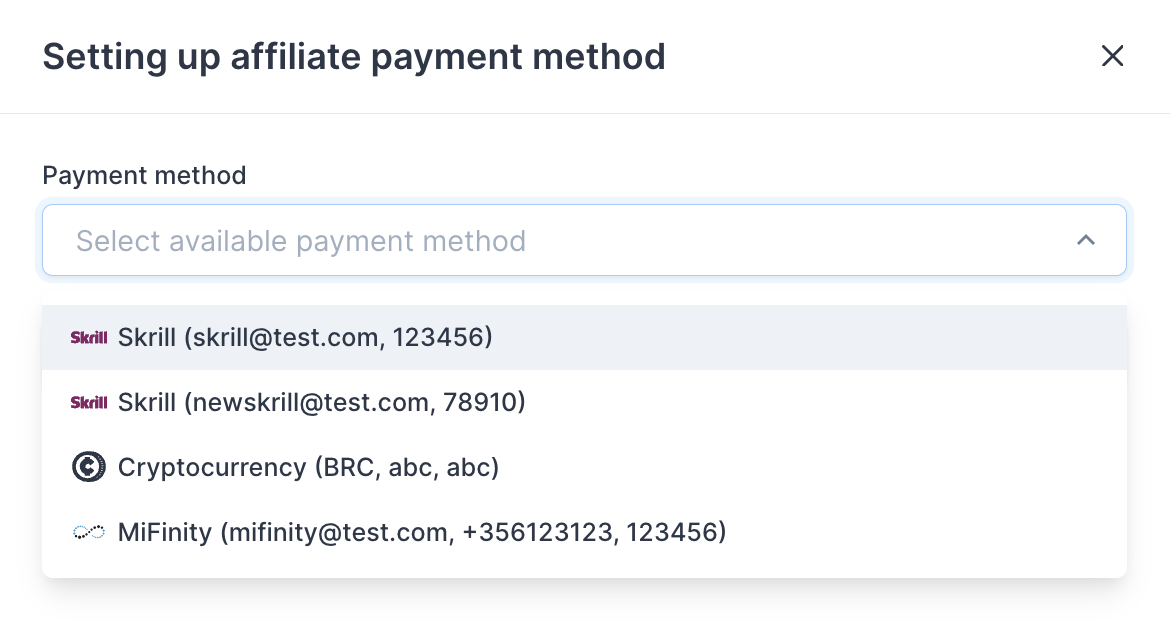
В качестве альтернативы, платежные методы можно назначать аффилиатам в компании в групповом порядке или индивидуально с помощью кнопки «Change Payment Method» на экране «My Company» во вкладке «Affiliates».
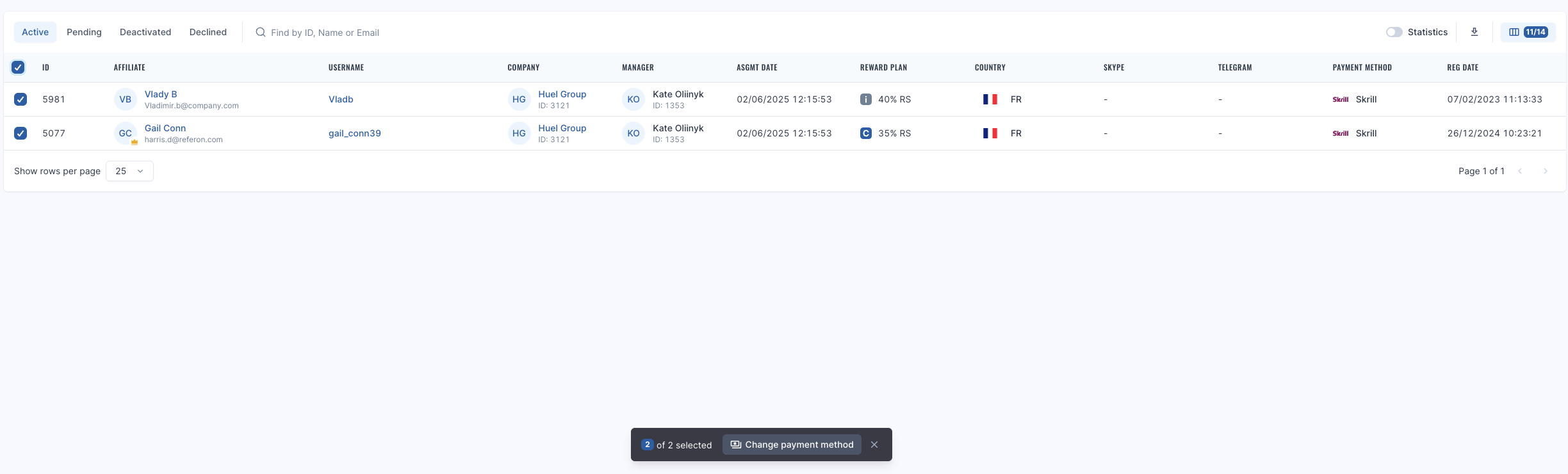
1. Выберите подходящий метод.
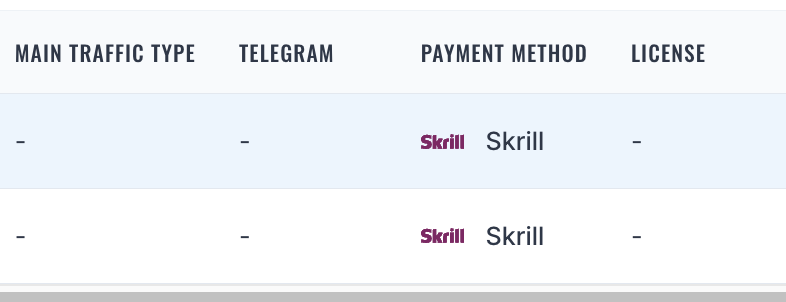
2. Затем метод отобразится на экране My Company.
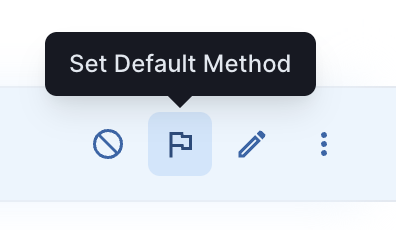
3. Чтобы установить определенный Payment method в качестве способа по умолчанию, перейдите на вкладку «Payment methods», наведите курсор на строку и нажмите “Set Default Method”.
# Видео
# Dashboards
# Обзор
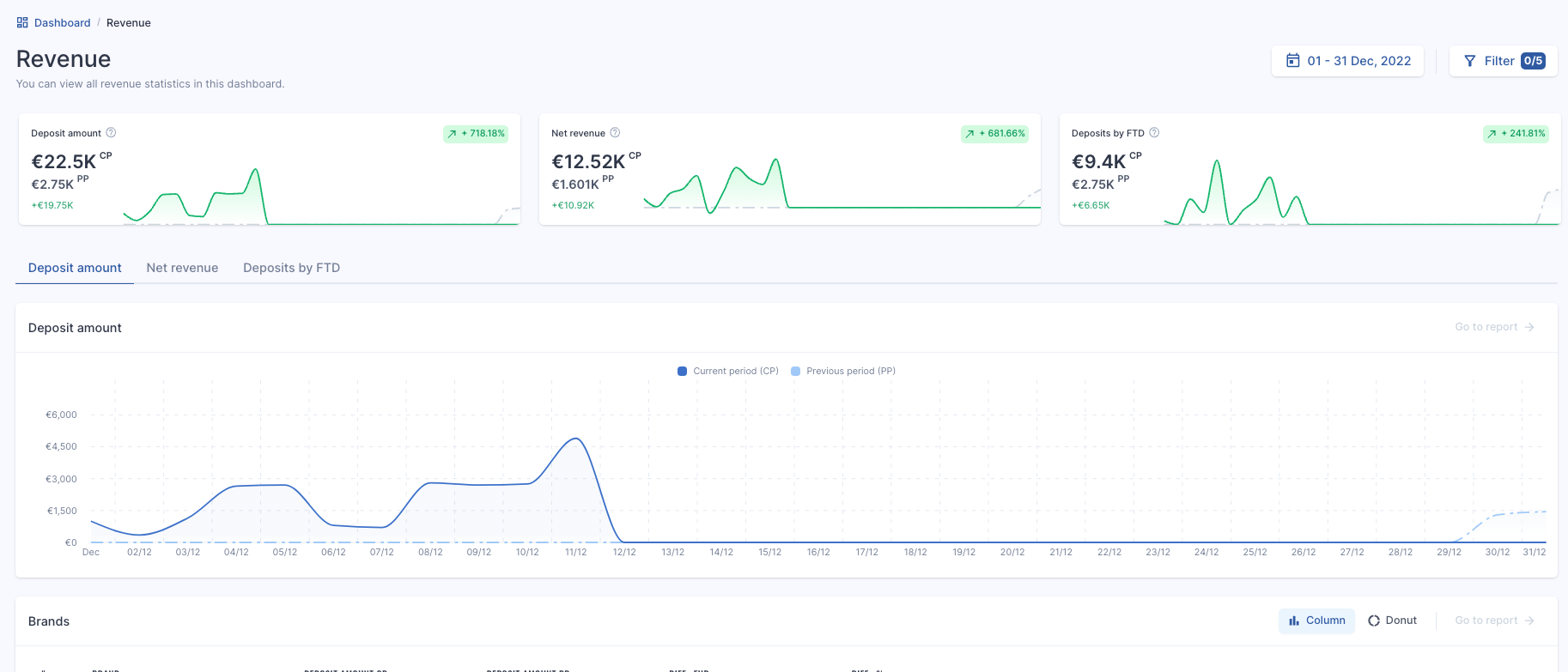
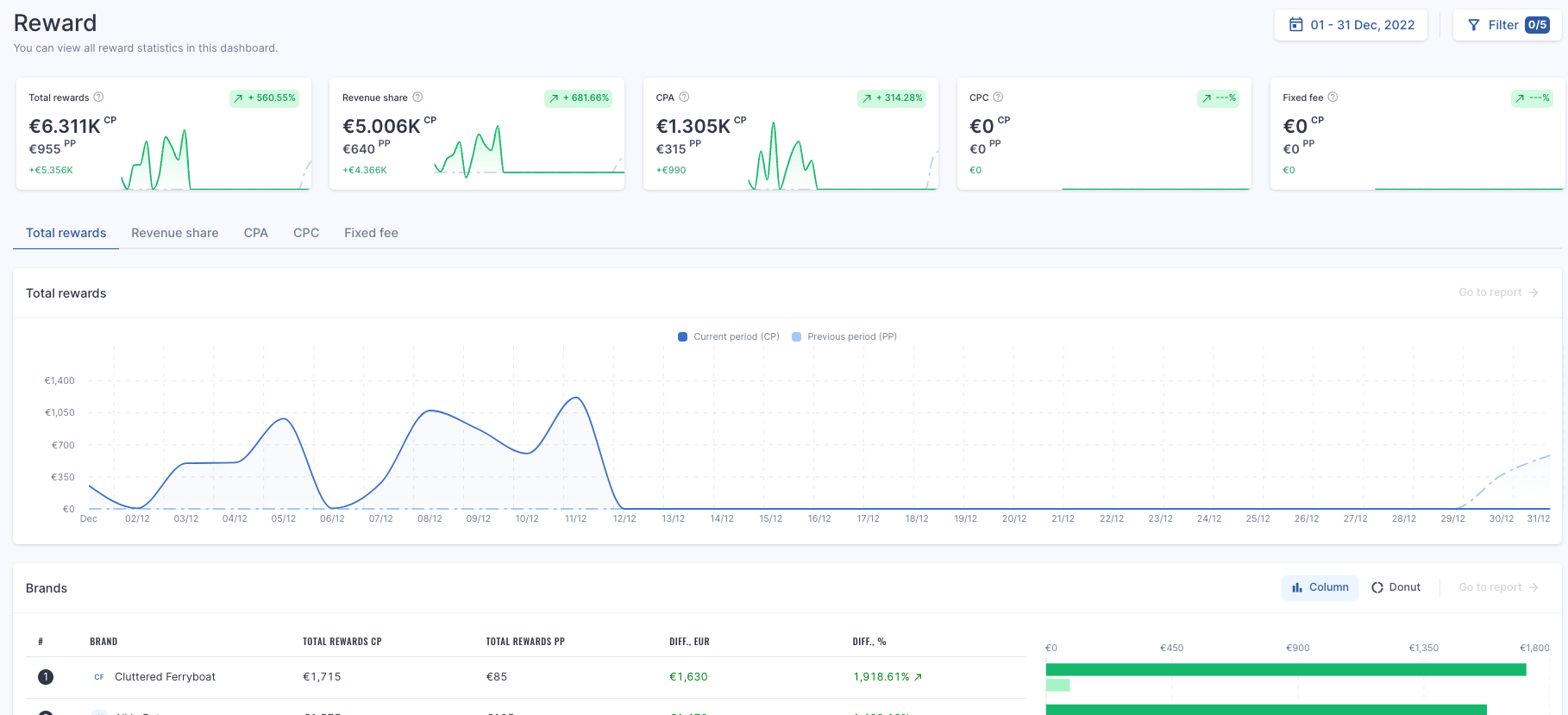
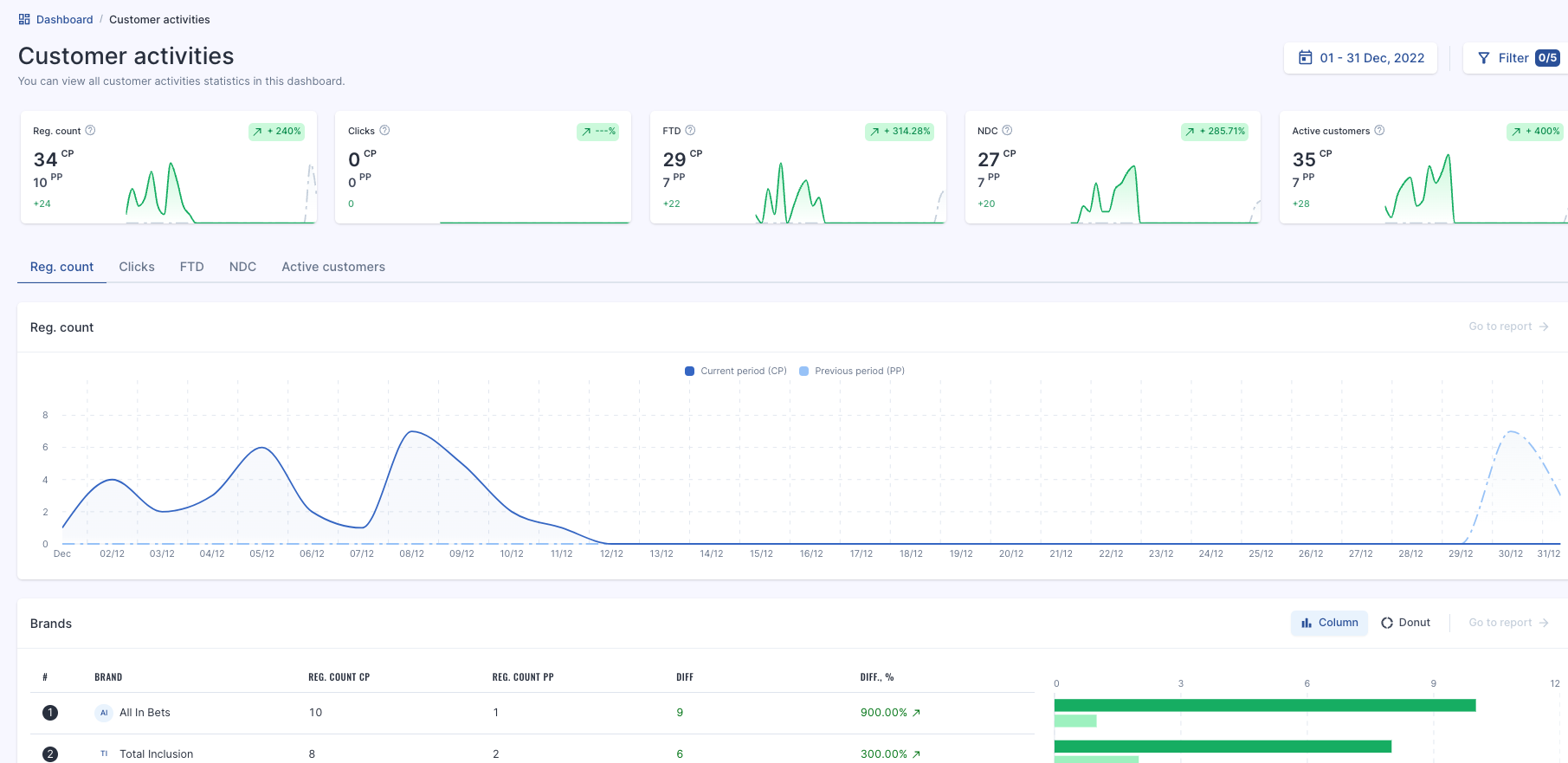
Dashboard обеспечивает общий обзор данных в системе, предоставляя вам доступ к настройке диапазонов дат и фильтров по ряду полей.
Панель управления разделена на 3 секции, ориентированных на различные результаты:
- Reward
- Total Rewards
- Revenue Share
- CPA
- CPC
- Fixed Fee
- Revenue
- Deposit amount
- Net Revenue
- Deposits by FTDs
- Customer Activities
- Reg Count
- Clicks
- FTDs
- NDCs
- Active Customers
Каждая Dashboard показывает виджеты и настраиваемые вкладки в соответствии с указанными выше KPI. Затем вкладки адаптируют линейный график, график «по бренду» и график «по стране». Кроме того, это демонстрирует быстрое сравнение «Текущий период» (CP) с «Предыдущим периодом» (PP) во всех виджетах и диаграммах. «Предыдущий период» будет прямым диапазоном дат позади текущего выбранного диапазона, т.е. выбор текущей недели будет сравниваться с неделей до этого.
Прокрутите страницу вниз, чтобы увидеть примеры каждого экрана.
- В отличие от других областей системы, виджеты на панели инструментов меняются в зависимости от того, в каком подразделе вы находитесь в данный момент.
- Помимо формата столбцов, графики брендов и стран могут быть отображены также в следующих форматах:
- Brands: Column and Donut
- Countries: Map, Column and Donut
- Фильтры для Dashboard следующие:
- Product
- Affiliates (Master Affiliate Access only)
- Traffic Types
- Brands
- Countries (player level)
# Revenue
# Reward
# Customer Activities
# Переключатель статистики
Переключатель статистики можно найти на следующих страницах:
- My company
- Media Items
Это позволяет пользователю быстро просмотреть статистику по заданной странице с выбранным диапазоном данных.
Для всех областей будут показаны следующие показатели с группировкой статистики в зависимости от просмотра страницы:
- Banner View Count
- Click Count
- Unique Click Count
- Reg. Count (total)
- Reg. Count (sub-affiliate)
- Reg. Count
- FTD Count
- Reg. to FTD
- Click to FTD
- Active customers
- Depositing customers
- Bonuses
- Deposits
- Count of deposits
- CPA count
- CPC count
- Avg. deposit
- Click to REG
- FTD Amount
- FTDs Deposits
- Deposits per FTD
- Deposits per Active
- FTDs Deposits per FTD
- Turnover
- NGR
- Revenue Share
- RS distribution
- CPA
- CPC
- Sub-affiliate reward
- Fixed Fee
- Total Reward
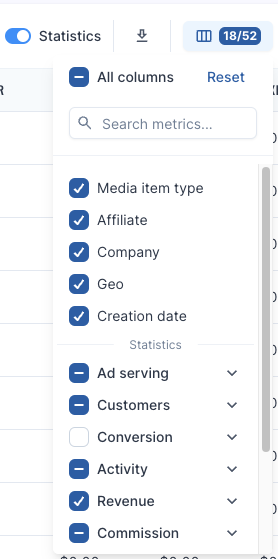
- Если вы хотите включить или отключить некоторые из этих столбцов, вы можете использовать выбор столбцов для настройки вида. Это также относится к странице списка, когда статистика не включена.
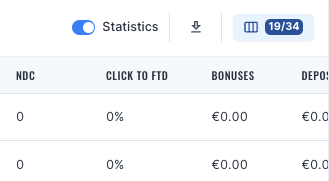
- Каждую страницу можно также извлечь в формате CSV с помощью кнопки «Загрузить», если потребуется извлечь дополнительные данные.
# My Company
# Обзор страницы Company
Эта страница доступна только тем, у кого есть доступ к программе на уровне Company. Если у вас стандартный Affiliate доступ, вам будет показана страница Affiliate.
На этой странице представлена подробная информация о вашей компании, включая виджеты.
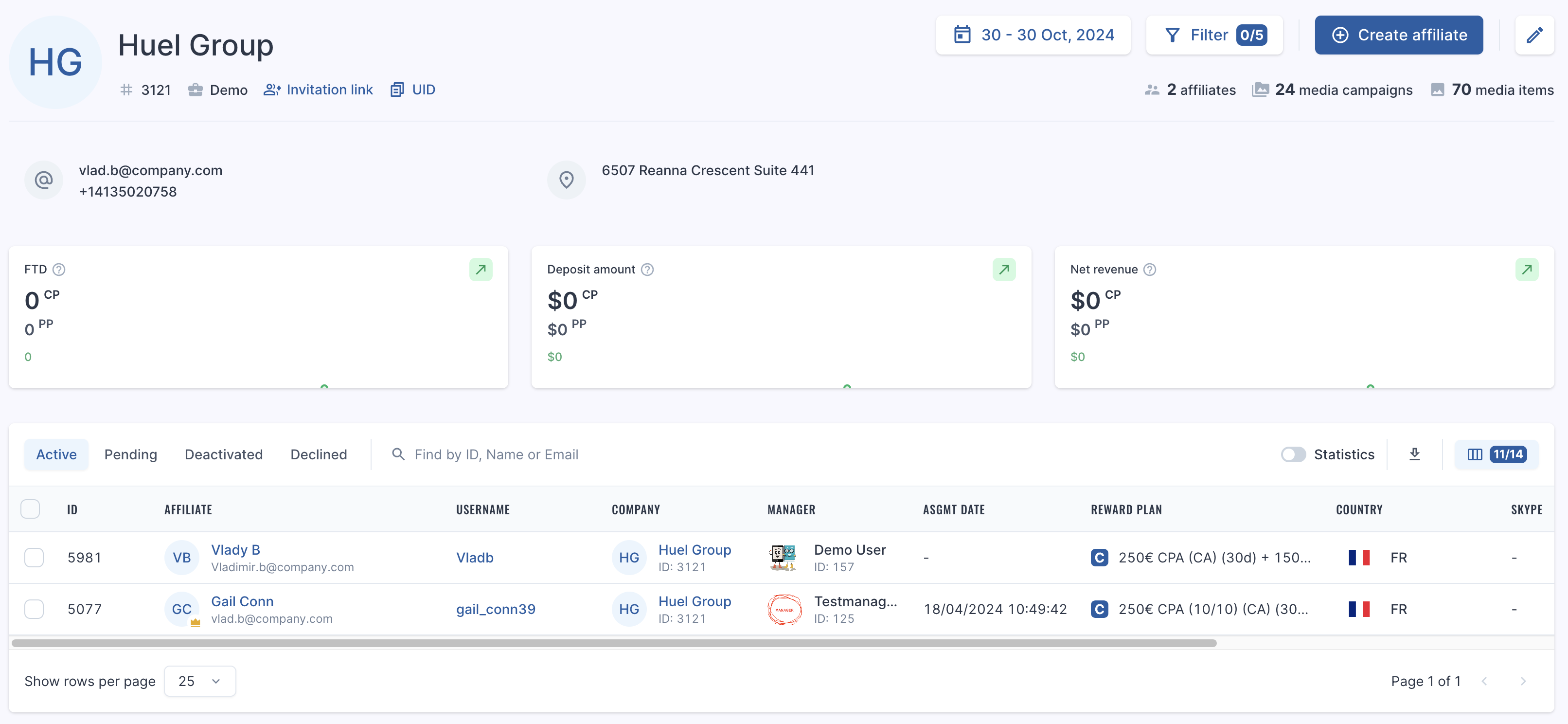
На странице вы увидите следующую информацию:
- Company Invitation Link
- Company UID
- Affiliate ID
- Affiliate Name
- Affiliate Username
- Company
- Manager
- Reward Plan
- Country
- Registration Date
- Skype
- Position
- Main Traffic Type
- Telegram
- Payment Method
Также доступен переключатель статистики.
# Создание Affiliates
В окне **My Company** вы можете добавить больше аффилиатов в свою компанию с помощью кнопки **Create Affiliate**. Избегая необходимости использовать URL-адрес регистрации для партнерской программы.
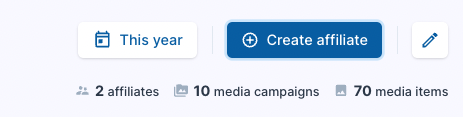После нажатия вы увидите следующее окно:
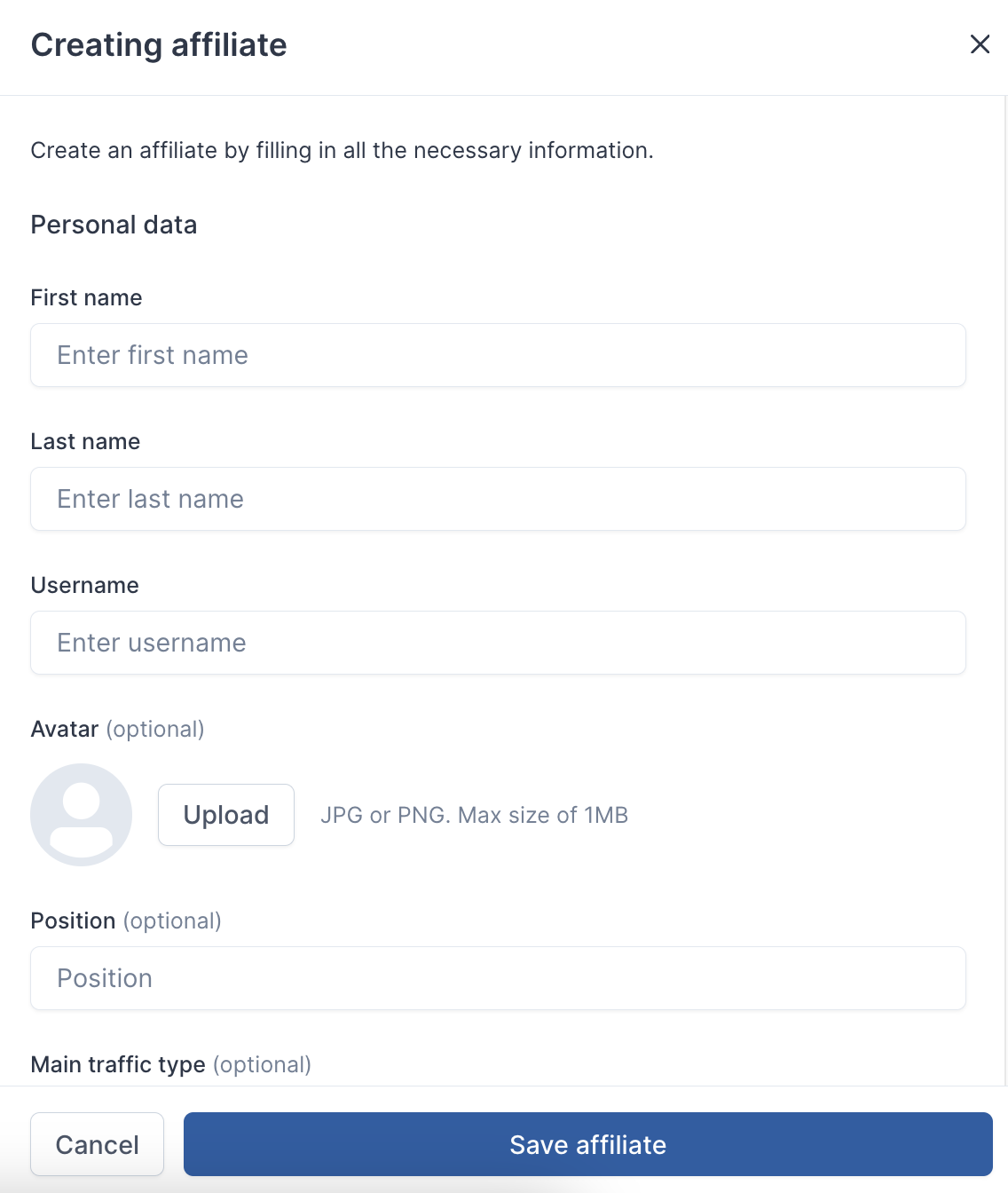
Созданный аккаунт должен быть одобрен аффилиат менеджером, прежде чем будет предоставлен доступ и, в конечном итоге, посчитаны вознаграждения.
# Обзор страницы Affiliate
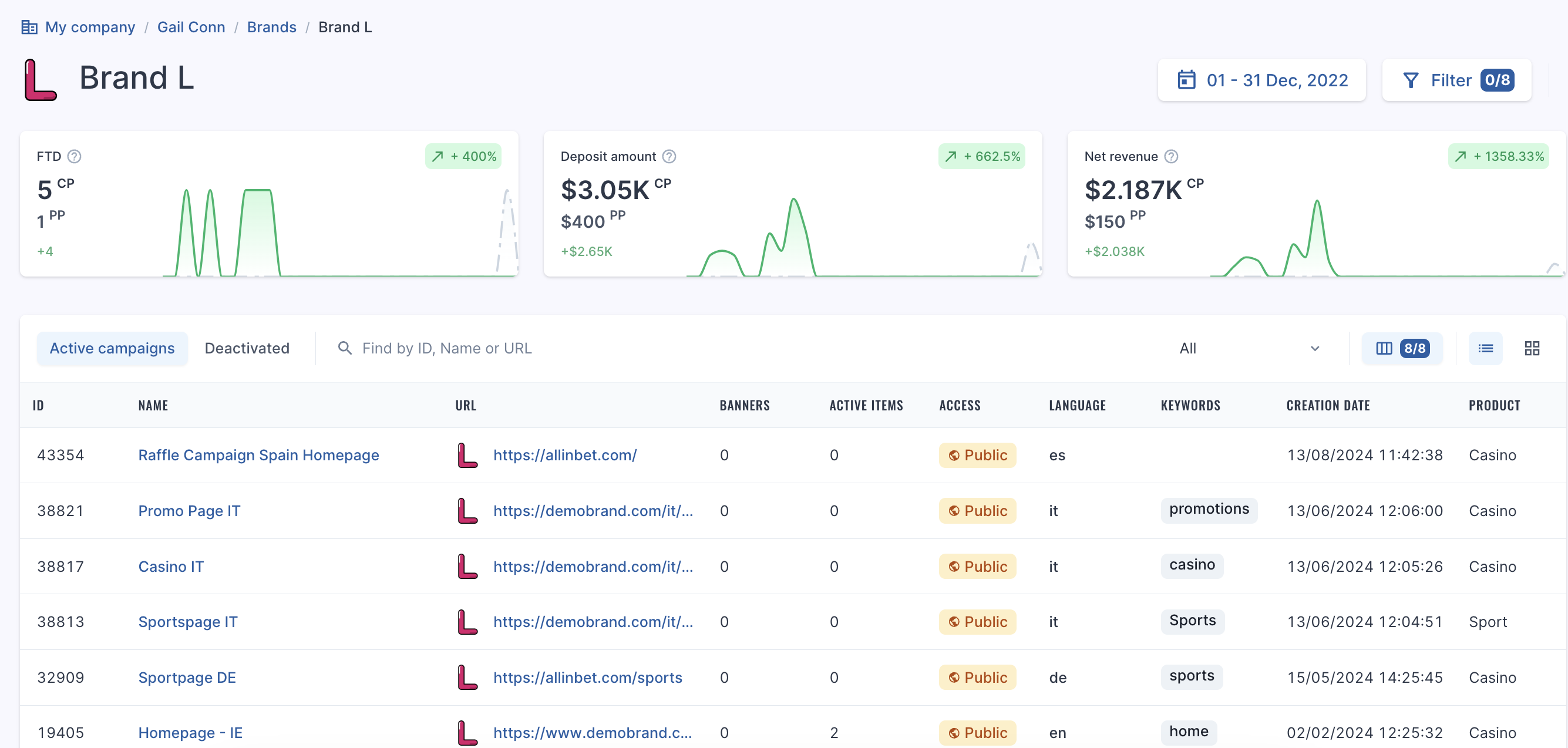
При нажатии на аффилиата вам будет показано следующее окно:
Если вы используете вход в аффилиат аккаунт, это будет стартовая страница доступа. На этом этапе вы НЕ увидите платежные реквизиты — они хранятся на уровне Company. Для настройки Payment Methods перейдите по этой ссылке: [Настройка Payment Methods](https://help.referon.com/link/30)
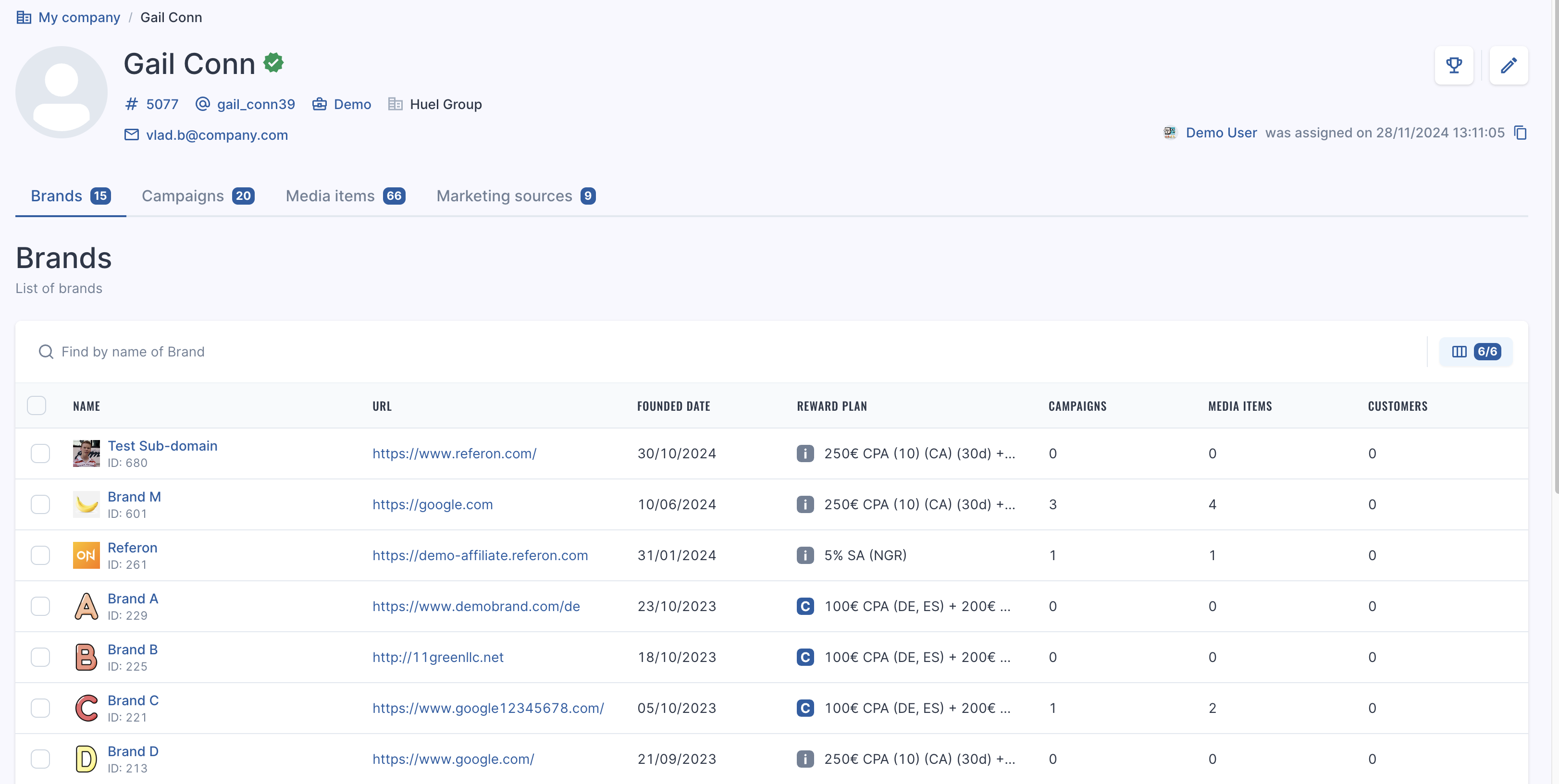Как и на странице My Company, вы найдете виджеты и переключатели диапазонов дат на вкладках **Campaigns** и **Media Items**. Однако в этом случае вы увидите brands, campaigns, media items и marketing sources для аффилиатов.
- Вы можете просмотреть Deactivated campaigns выбрав соответствующую вкладку. По умолчанию всегда будет отображаться вкладка Active.
- Подобно предыдущей странице с функциями наведения, вы также можете редактировать информацию об аффилиате с помощью верхней правой кнопки.
При нажатии на одну из campaigns будут показаны media items, расположенные под ней, как показано на экране ниже:
Более подробно об этом говорится в разделе Affiliate Media.
# Affiliate Media
# Campaigns
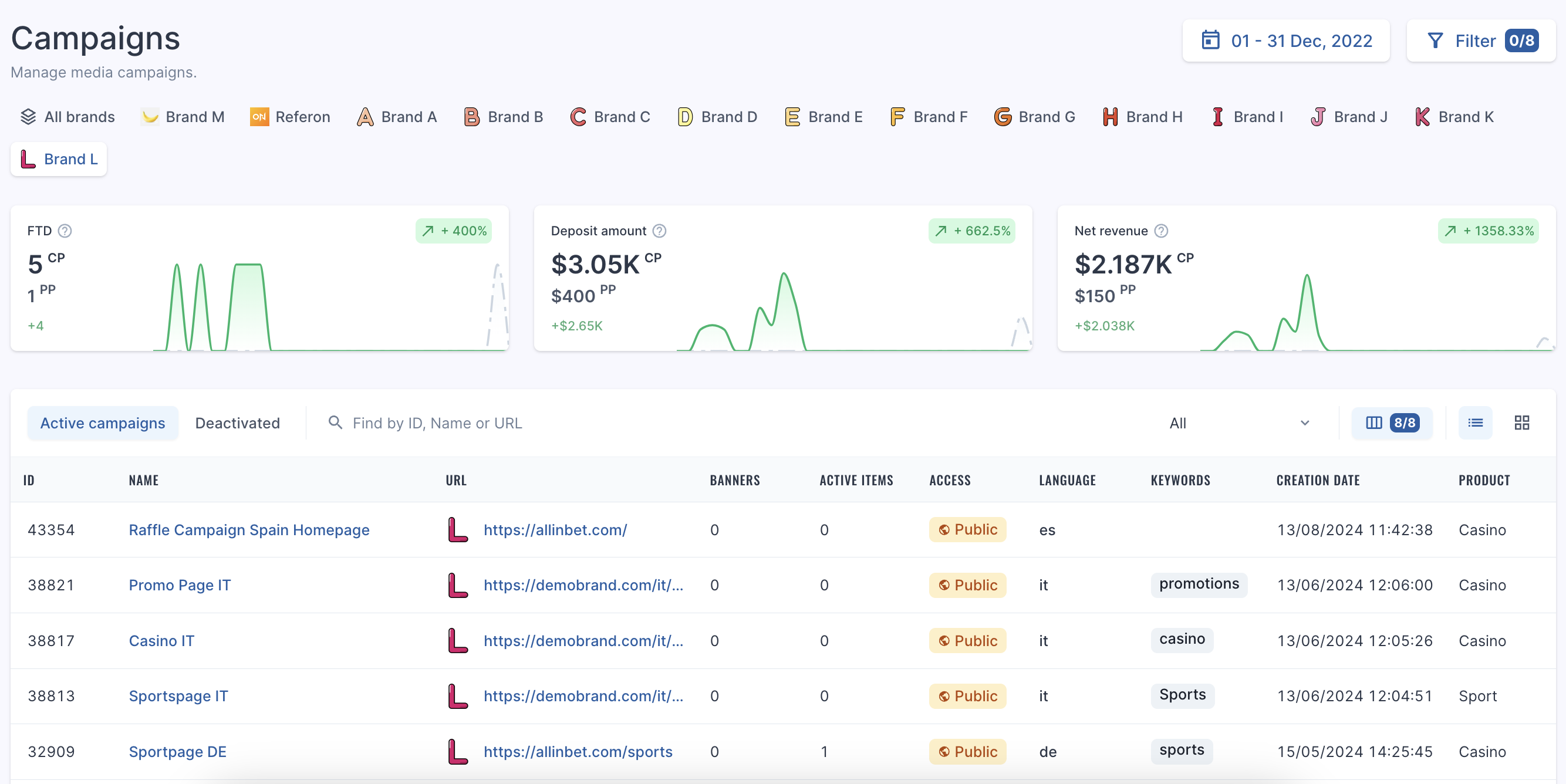
Здесь вы можете просмотреть все текущие URL-адреса или Campaigns, доступные в системе.
Отображаются следующие поля:
- Campaign ID
- Campaign Name
- Banner Count
- URL
- Active Items
- Access
- Language
- Keywords
- Creation Date
- Product
## Filters
Фильтр на этой странице охватывает следующее:
- Creation Period Date
- Count of media items
- Count of banners
- Product
- Campaign
- URL
- Language
- Access
Чтобы отфильтровать по бренду, вы можете выбрать одно или несколько названий брендов в верхней части страницы.
# Media Items
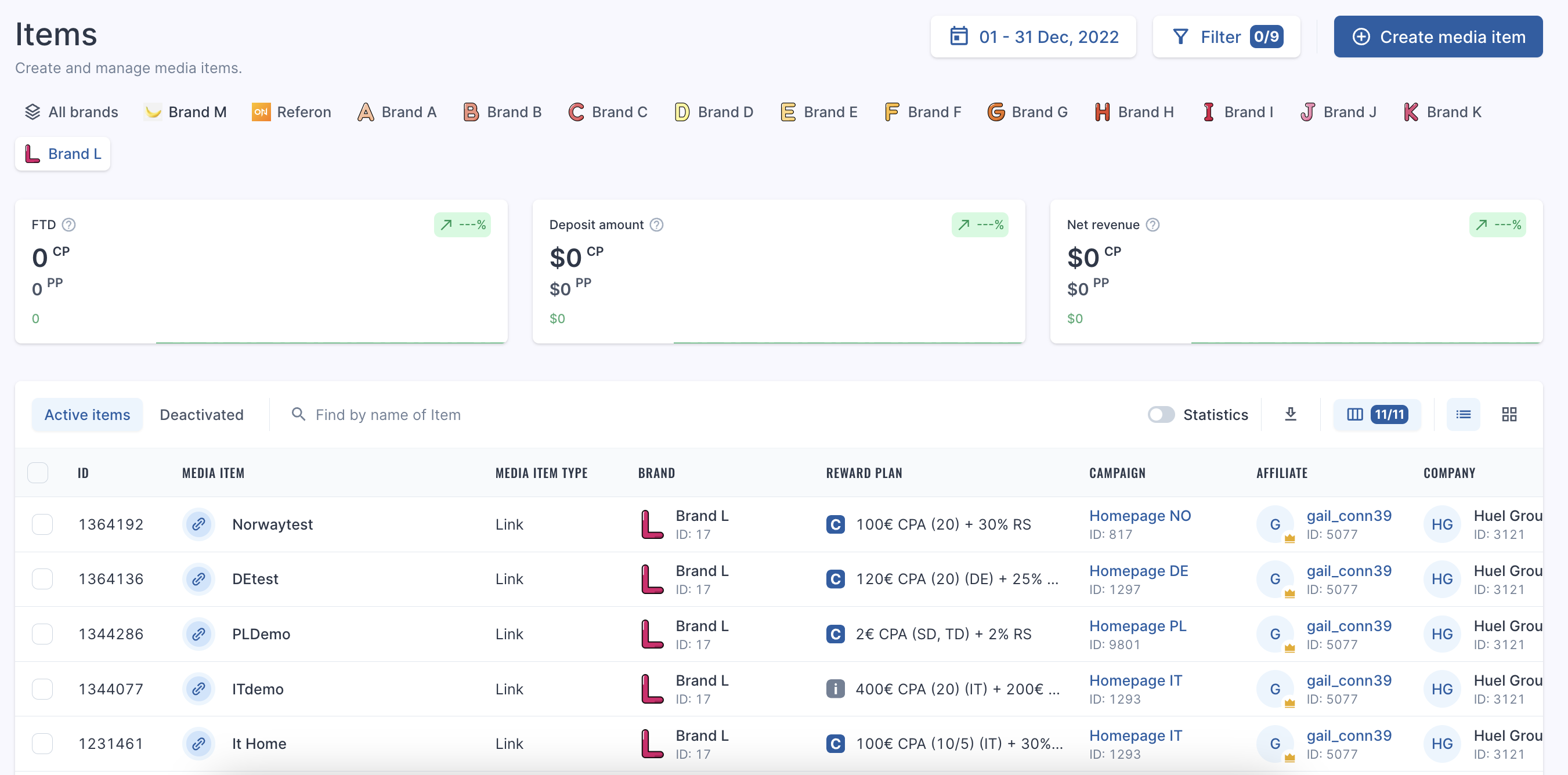
Здесь находятся все Media Items в системе. Показаны следующие поля:
- Media Item ID
- Media Item Name
- Media Item Type
- Brand
- Reward Plan
- Campaign Name
- Affiliate Name and ID
- Company
- Traffic Type
- Traffic Type Group
- Marketing Source
- Geo
- Creation Date
Также доступен переключатель Статистики.
# Извлечение трекинг ссылки
В ReferOn очень легко убедиться, что вы используете правильную ссылку.
1. Перейдите в раздел **Media - Campaigns** или **My Company - Campaigns**.
2. Здесь вы найдете все доступные Campaigns, которые были добавлены в систему для доступных вам брендов.
На этой странице вы также можете выбрать нужный диапазон дат, чтобы увидеть результаты всех Campaigns по FTDs, Deposit Amount и Net Revenue за указанный диапазон дат.
3. В этом окне доступны ряд опций:
1. Воспользуйтесь быстрым поиском, чтобы найти название вашей Campaign.
2. Используйте боковой фильтр
4. Найдя свою Campaign, выберите ее название:
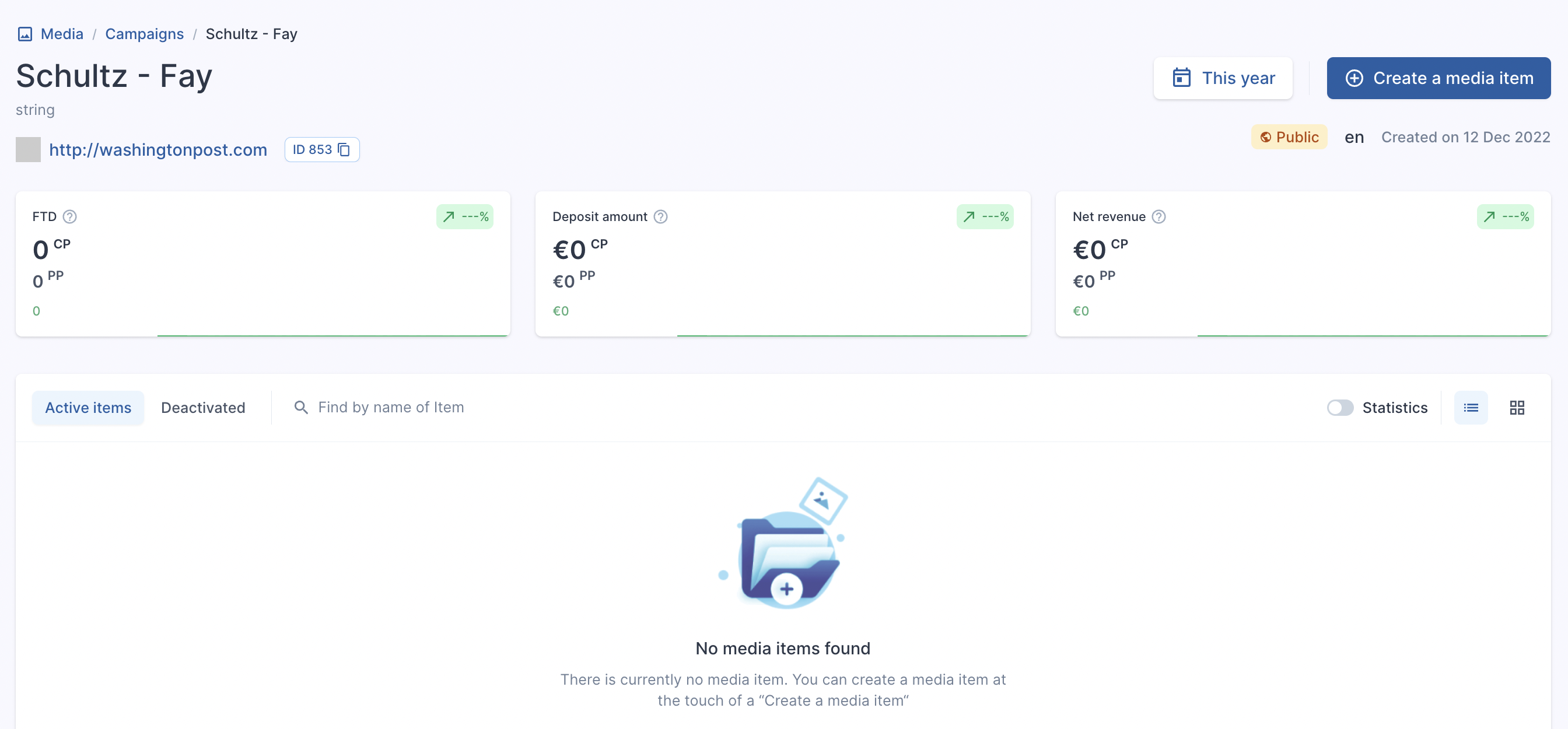
5. Выберите **Create a media item**:
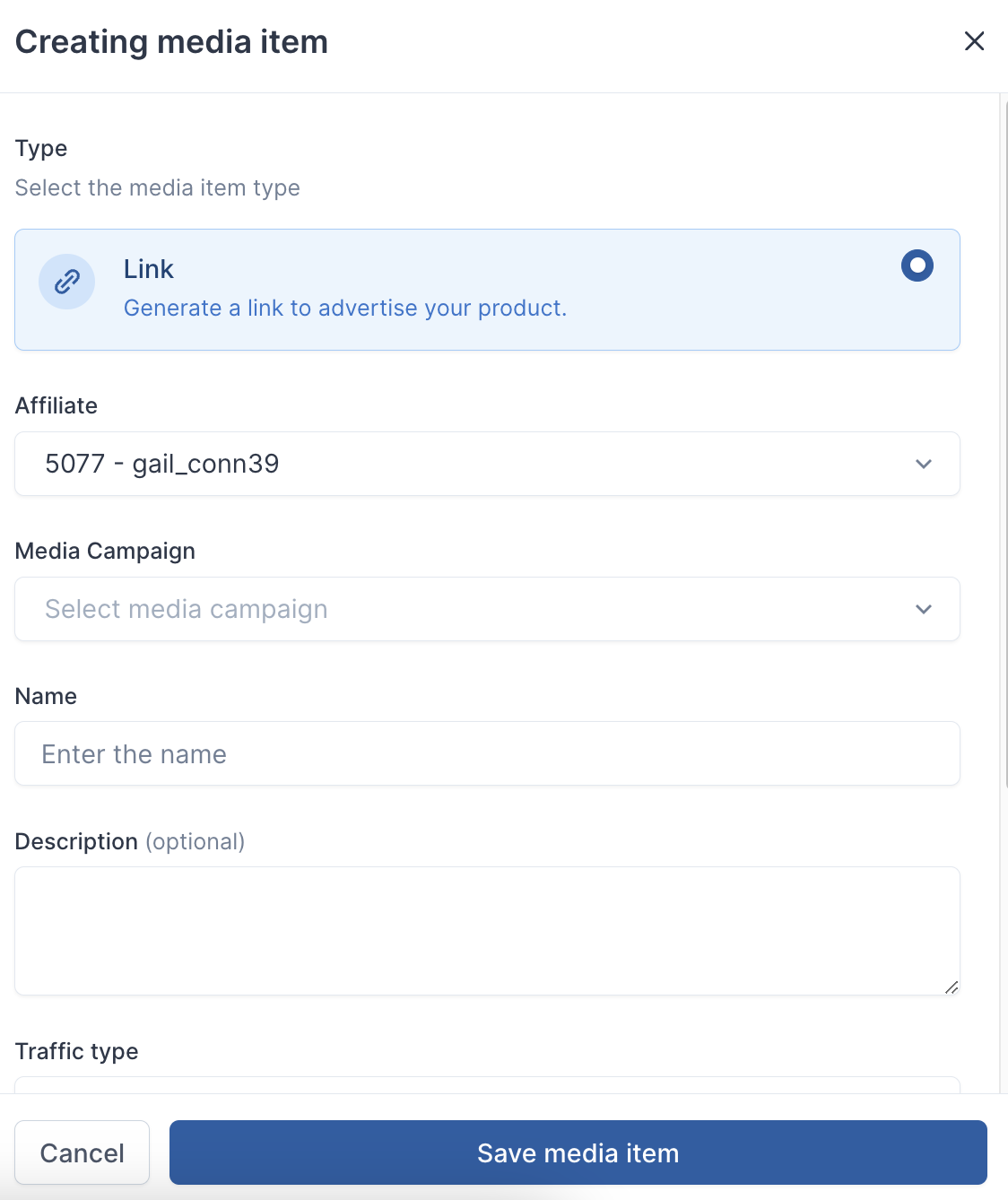
6. Заполните нужную информацию:
1. Выберите Affiliate (если вы находитесь на уровне компании и через Media - Media Items)
2. Name
3. Description (необязательно)
4. Marketing Source
5. Traffic Type
6. Geo
7. Нажмите **Save**.
8. После создания прокрутите страницу до конца, выберите значок **Copy** и вставьте его в браузер для теста трекинга.

Результат будет выглядеть примерно так: [https:/ADSERVER.com/?mid=5081\_139901](https://total-inclusion.servclick1move.com/?mid=5081_139901)
Параметр «mid» делится на две части:
- Affiliate ID
- Media Item ID
Это делает понятым, в какой Campaign и каким Affiliate используется трекер.
Кроме того, вы можете сразу перейти в раздел Media - Media Items и создать Media Item оттуда, но при создании Media Item вам нужно будет заполнить столбец Campaign.
## Видео
# Извлечение ссылки на изображение
Если вы загрузили Banners и хотите извлечь ссылку на изображение, то это немного отличается от извлечения трекинг ссылки. Для этого вам необходимо выполнить следующие шаги:
1. Create/Edit Media Item
1. Нажмите **View code** под выбранным вами баннером.
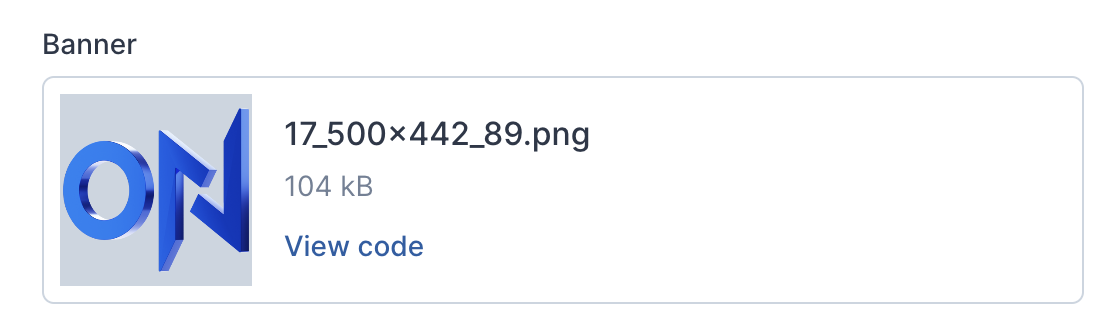
2. Извлеките оттуда соответствующие коды в зависимости от ваших потребностей.
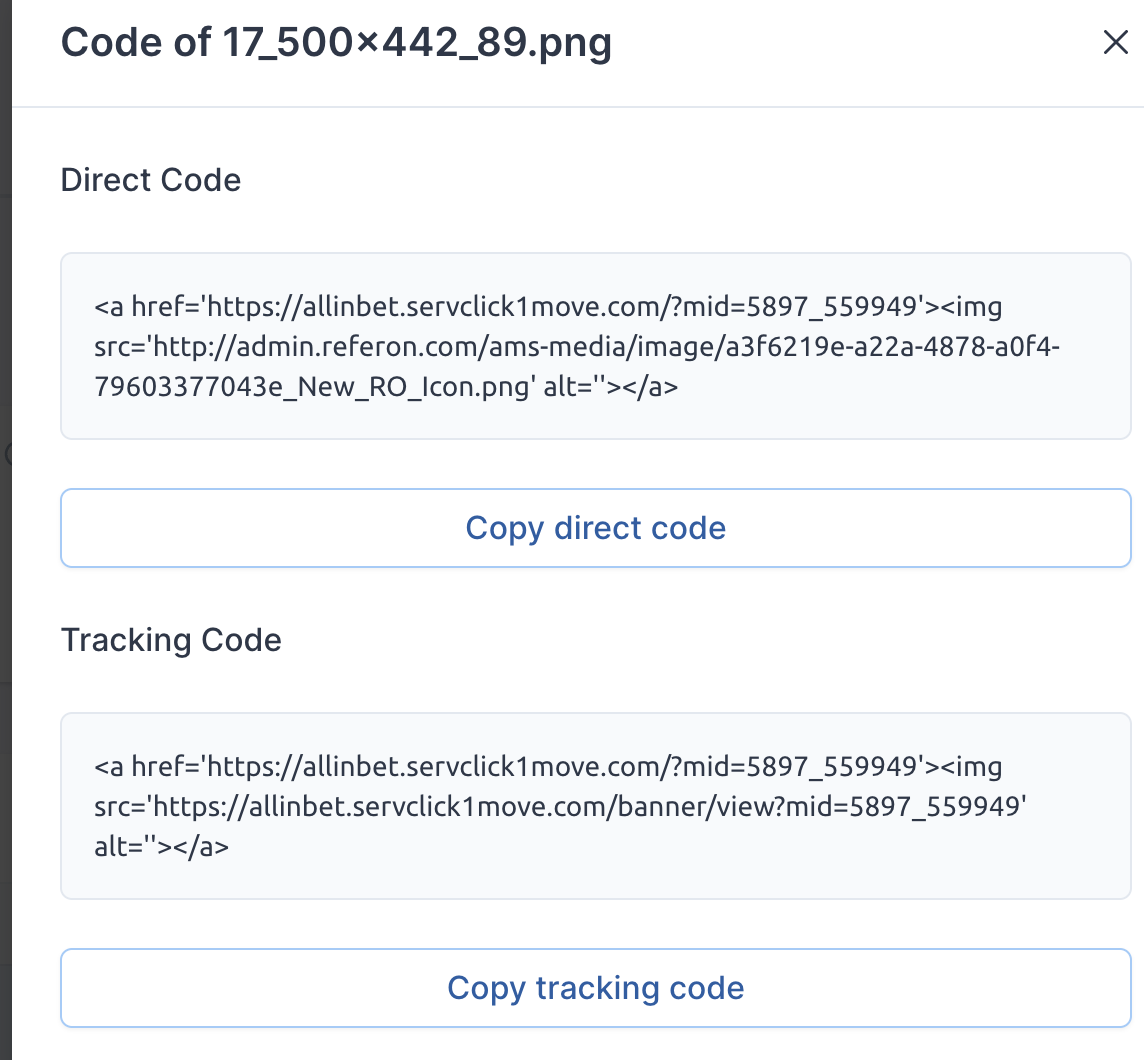
3. Если вы хотите использовать кампанию и трекер в качестве текстовой ссылки, вы можете продолжать использовать значок **Copy**, как описано выше.
# Функционал Relative Path
Это позволяет пользователям добавлять Relative URLs (относительные URL-адреса) к существующему трекеру. Это полезно для настройки канала ссылки, например, для определенных спортивных страниц без необходимости создания нового трекера.
Это не то же самое, что обычные дополнения &redirectURL, которые позволяют использовать и перенаправлять любой URL, а вместо этого разрешают использовать подстраницы существующего домена.
Пример:
https://EXAMPLE.servclick1move.com/?mid=12345\_1395807&relativepath=ar/game/plinko-v2
В приведенном выше примере исходная кампания Homepage AR перейдет к игре Plinko на этом бренде вместо главной страницы.
# Marketing Sources
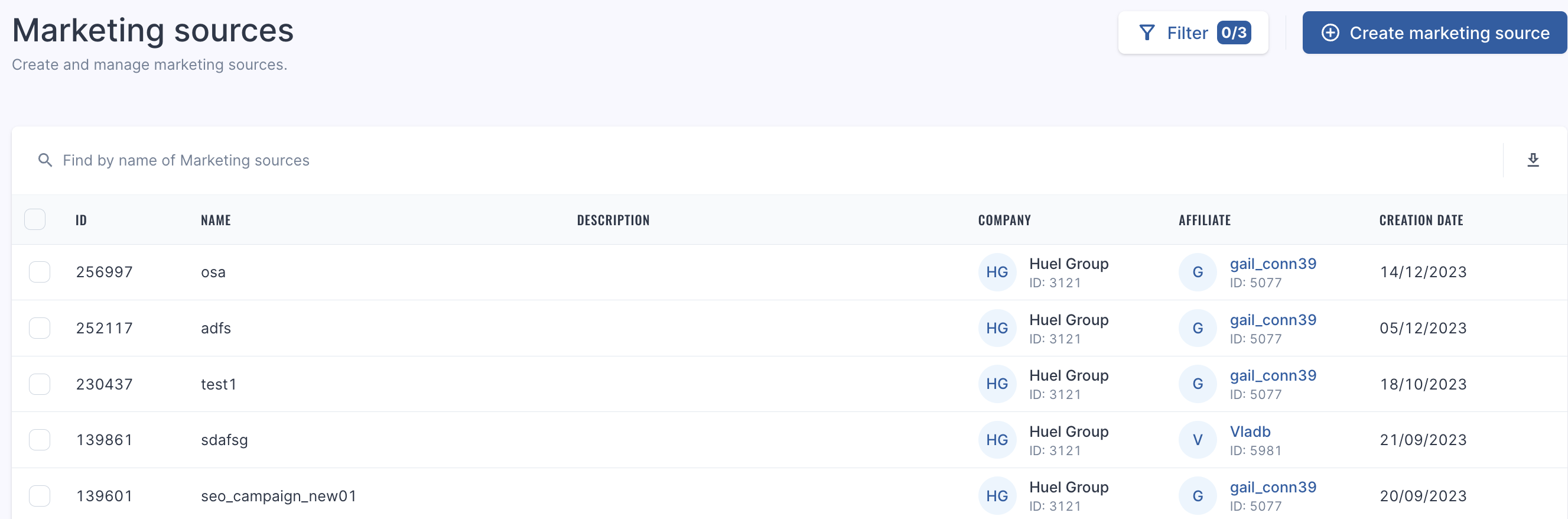
Создание Marketing Sources прилагается в дополнение к созданию Media Items «на ходу». Вы также можете управлять своими Marketing Sources в этом разделе. Вы можете легко редактировать, создавать и удалять любые теги Marketing Sources для ваших трекеров.
# Postbacks (пиксели S2S)
## Postbacks
Если вы не видите эту функцию, обратитесь к своему аффилиат менеджеру, чтобы он включил её для вас. После этого вы увидите экран, как показано ниже:
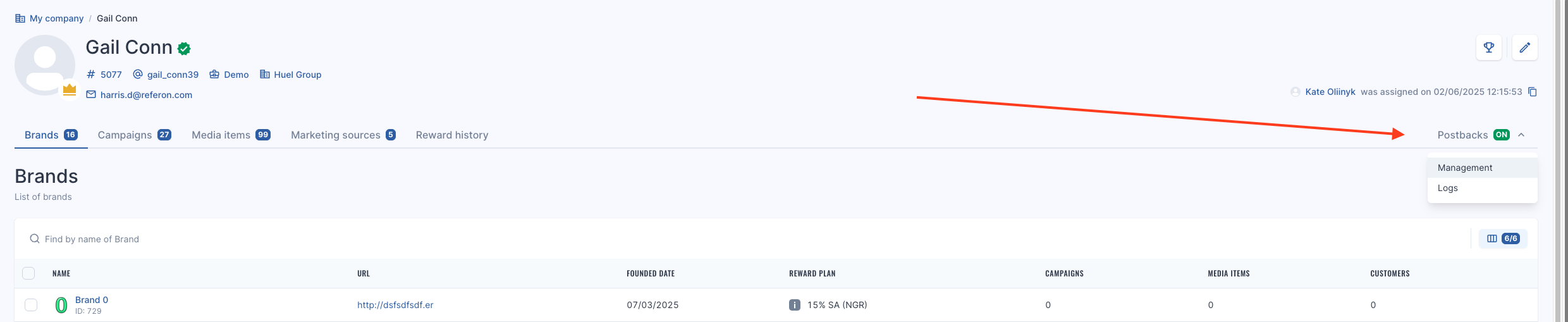Есть 2 основные вкладки:
1. Management
2. Logs
### Management
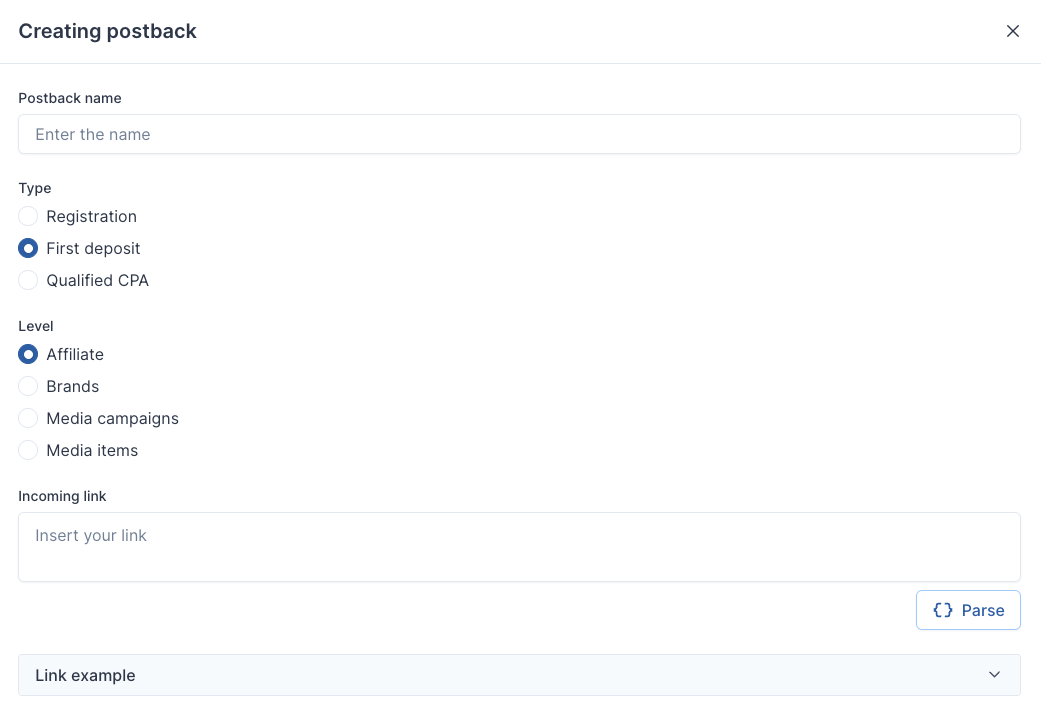
Здесь вы можете добавить свои Postbacks.
Чтобы добавить Postback, выполните следующие действия:
- Нажмите Create Postback
- Добавить Postback Name
- Выберите тип
- Registration
- First Deposit
- Qualified CPA
Примечание: Qualified CPA основан на частоте данных, поскольку перед отправкой необходимо проверить структуру плана вознаграждения и пороговое значение.
- Выберите уровень
- Affiliate
- Brand
- Media Campaigns
- Media Items
Эта функция позволяет вам настроить разные URL-адреса для разных уровней вашей учётной записи. Возможно, у вас есть идентификатор, например, Event или Campaign ID для конкретного трекера.
- Вставьте URL-адрес
При добавлении URL-адреса следуйте приведенным ниже инструкциям:
- Нажмите «Parse»
- Нажмите «Save Changes»
- Повторите для каждого нужного типа
### Logs
При возникновении события оно будет отображено во вкладке Logs.

# Групповые действия
На странице **Media Items** можно выполнить ряд действий в групповом порядке (Bulk Actions):
- Изменить Geo
- Изменить Traffic Type
- Изменить Marketing Source
Примечание: Изменение Marketing Source разрешено только для элементов в пределах одного аффилиат аккаунта. Эта опция может отображаться только при использовании уровня Company и просмотре элементов в нескольких аккаунтах.

# Customers
# Общая информация
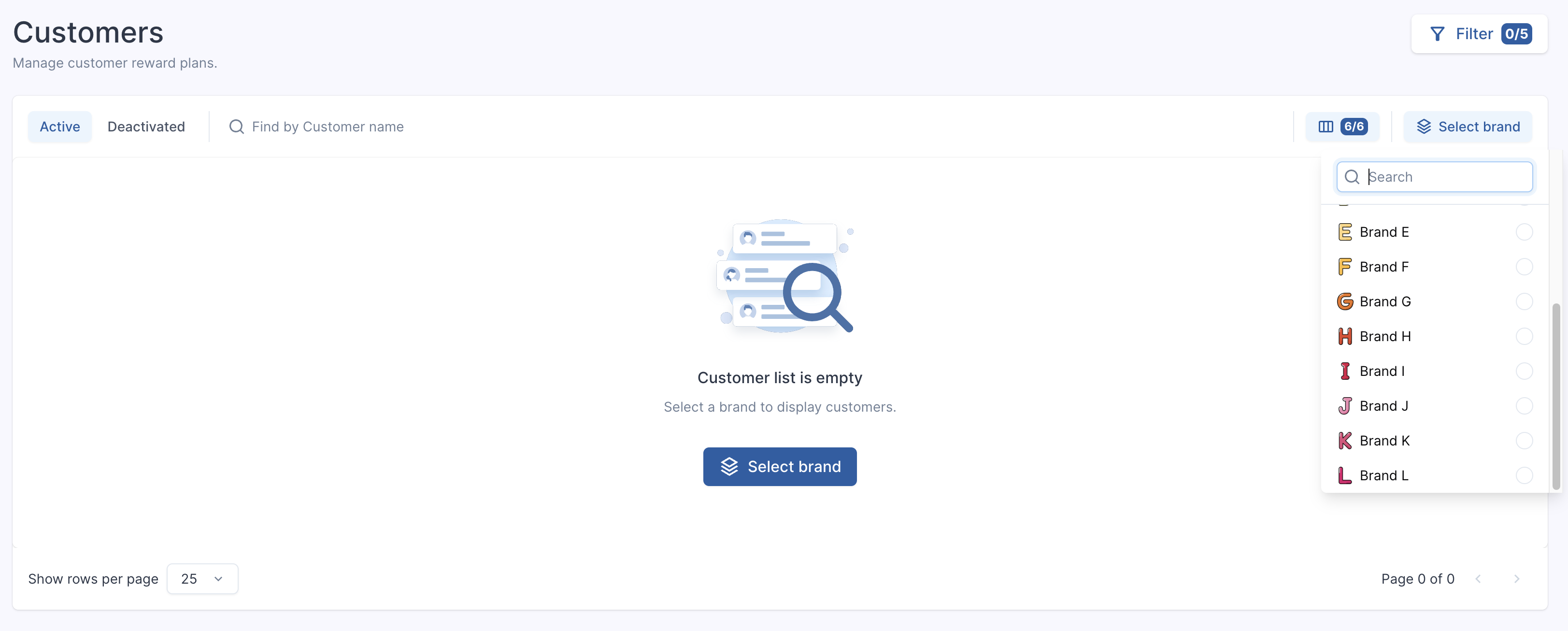
В этом разделе вы можете просматривать отдельных игроков под своими аккаунтами.
Для отображения клиентов необходимо выбрать бренд.
## Выходные данные
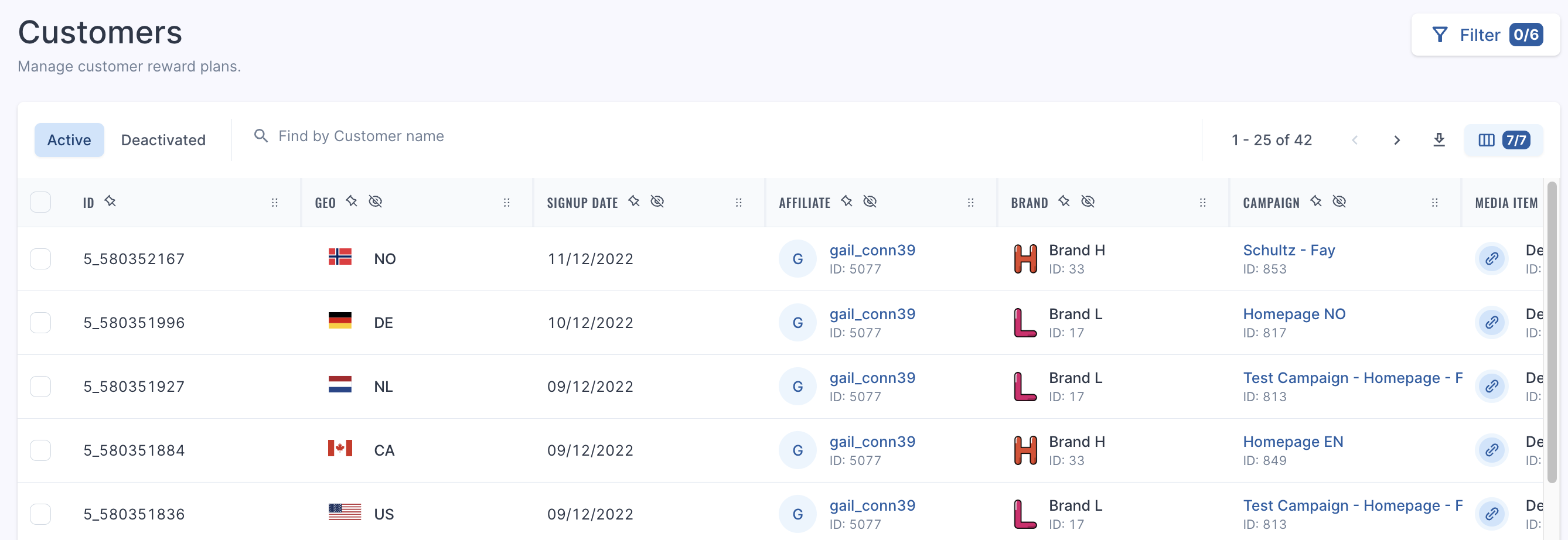
На этой странице показаны следующие данные:
- CustomerID
- Geo
- Signup Date
- Affiliate
- Brand
- Campaign
- Media Item
- Reward Plan
# 
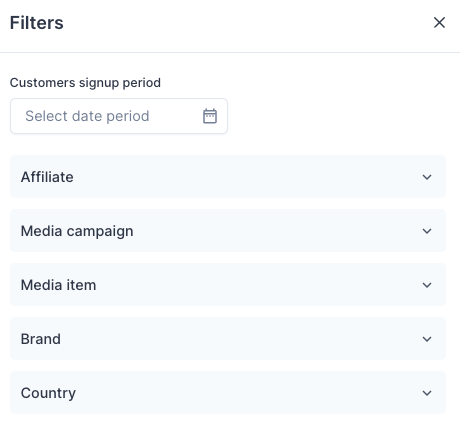
## Filters
Фильтровать можно по следующим функциям:
- Player signup date
- Affiliate
- Campaign
- Media item
- Brand
- Country
# Reports
# Общая информация
В ReferOn есть только один отчет об активности, однако он разработан таким образом, чтобы вы могли иметь полную прозрачность относительно того, сколько вы зарабатываете и что генерируете с помощью ряда функций, без необходимости переходить в другие разделы системы.
Доступ к нему можно получить через боковую панель **Reports**.
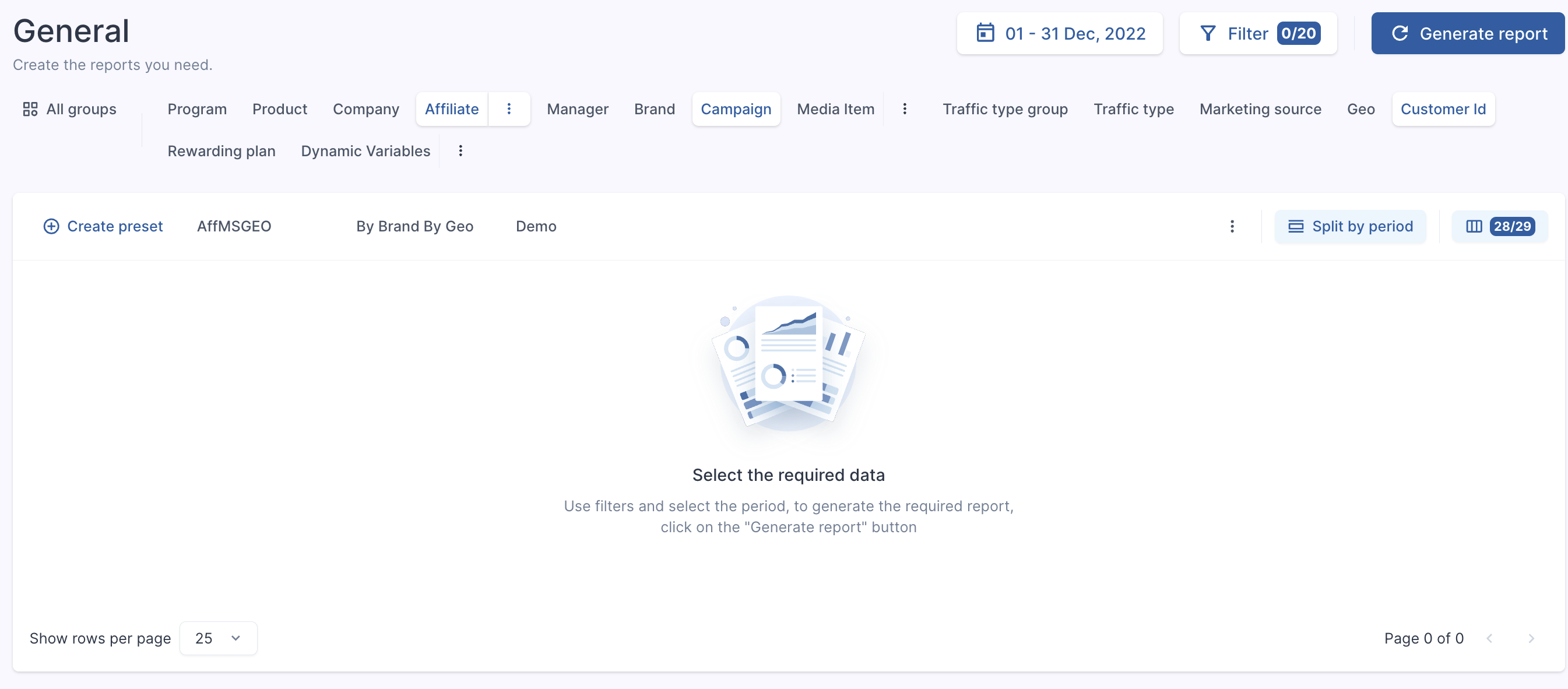
Используйте функцию группировки, чтобы извлечь данные именно на том уровне, который вам нужен:
- Program
- Product
- Company
- Affiliate
- Manager
- Brand
- Campaign
- Media Item
- Traffic Type Group
- Traffic Type
- Marketing Source
- Geo
- Customer ID
- Rewarding Plan
- Dynamic Variables
# Filters
Кроме того, используйте диапазон дат и фильтры для выбора дополнительных вариантов:
- Affiliate signup period (Master level only)
- Player Signup Period
- Affiliate
- Brand
- Campaign
- Media Item
- Country
- Traffic Type
- Product
- Customer
- Dynamic Variables
- Reward Plan
Одновременно можно выбрать один или несколько элементов, что обеспечивает более гибкую отчетность.
Столбец GEO эквивалентен IP-адресу и стране регистрации игрока.
Пример 1 — если существуют регистрации:
1. Media item GEO выбирается как «All Countries», и трекер переходит на GEO homepage.
2. У игрока есть VPN DE.
3. Игрок переходит по ссылкам, но выбирает CH в качестве страны регистрации.
4. GEO игрока в отчете — CH.
Пример 2 — где существуют только клики:
1. Media item GEO выбирается как «All Countries», и трекер переходит на GEO homepage.
2. У игрока есть VPN DE.
3. Игрок переходит по ссылкам, но не регистрируется
4. GEO — это клик DE.
Если вы видите значок загрузки на логотипе партнёрской программы в левом верхнем углу, это означает, что в системе происходит перерасчёт. Обычно этот процесс занимает 1–3 минуты.
Во время перерасчёта рекомендуем не просматривать отчёты или статистику, так как вычисления продолжаются.
# Описания Revenue Share и RS Distribution
В случаях, когда media item, игрок, кампания или бренд приобретают отрицательные значения в части Revenue Share в заданном диапазоне дат, принимать эти результаты за релевантное значение на уровне аффилиата не корректно. Чтобы устранить это несоответствие в Reports отображаются два столбца: **Revenue Share** и **RS Distribution**.
Логика перераспределения отрицательного Revenue Share не ограничивается определенным уровнем, а применяется последовательно согласно различным параметрам, в том числе по дням, брендам, гео, источникам маркетинга и т. д. Такой подход гарантирует точность и прозрачность расчета Total Reward независимо от уровня детализации, необходимого для оценки производительности и прибыльности.
Например, нам необходимо точно отобразить, сколько заработал каждый бренд, при этом гарантируя, что отрицательный Revenue Share не повлияет на другие доходы.
### Пример:
**Общий доход аффилиата:**
Аффилиат заработал в общей сложности 1093 евро в части Revenue Share и 4200 евро в части CPA, что в итоге составило 5293 евро (1093 + 4200 = 5293 евро)
**Доходы по брендам:**
Бренд A: -1118 евро RS и 2400 евро CPA, что в сумме составляет 2400 евро (потому что отрицательный RS не должен снижать CPA).
Бренд B: 199 евро RS и 900 евро CPA, итого 1099 евро.
Бренд C: 672 евро RS и 750 евро CPA, итого 1422 евро.
Бренд D: 1340 евро RS и 150 евро CPA, итого 1490 евро.
**Общий доход по брендам:**
Сумма доходов по брендам: 2400 + 1099 + 1422 + 1490 = 6411 евро.
Ниже объясняется разница между общим доходом аффилиата и суммой доходов по брендам:
Разница возникает из-за того, что столбец «Revenue Share» включает как положительные, так и отрицательные значения для всех брендов, поэтому там отображается общая сумма в 5293 евро. На общий доход аффилиата влияет отрицательное значение Revenue Share от бренда.
С другой стороны, столбец "RS Distribution", который должен отображать правильное распределение, на самом деле не показывает общий доход аффилиата на основе процента. Вместо этого он точно отображает, сколько заработал каждый бренд, распределяя общую Revenue Share аффилиата на основе положительных активных клиентов этого конкретного аффилиата. Этот столбец помогает убедиться, что отрицательный Revenue Share не влияет на доход CPA.
Подводя итог, можно сказать, что столбец "RS Distribution" является более точным представлением того, сколько заработал каждый бренд, не позволяя отрицательному Revenue Share влиять на доход CPA. Разница между общим доходом партнера и суммой доходов по брендам обусловлена наличием отрицательного Revenue Share, который перераспределяется для обеспечения правильных выплат при сохранении целостности дохода CPA.
### Ключевые заметки:
- Столбец «RS Distribution» перераспределяет отрицательный Revenue Share, не давая ему влиять на другие доходы при расчете Total Reward.
- Столбец «RS Distribution» может меняться ежедневно и влиять на прошедшие даты из-за динамических факторов, но фактический доход основан на финальном подсчете в конце периода оплаты. Это логичный результат, поскольку общий Revenue Share может как увеличиваться, так и уменьшаться в течение месяца. Следовательно, становится критически важным точно перераспределять обновленные суммы по всем видам деятельности в течение всего открытого периода. Это связано с динамической природой расчетов и тем, как на них влияют будущие события, особенно для игроков, которые выигрывают или проигрывают большие суммы.
- Из-за универсального подхода не всегда очевидно, что при всех положительных числах модель дистрибуции функционирует универсально для всех сценариев, но расчет остается абсолютно точным. Это означает, что, например, когда все бренды имеют положительные значения, бренд с наиболее позитивной активностью клиентов получит самую высокую долю от общей суммы Revenue Share. Другими словами, даже если общая сумма NGR для определенного бренда положительна, но значительно ниже, чем у других брендов, столбец RS Distribution все равно будет отображать самую большую долю для этого бренда.
- Это полностью ваше решение, хотите ли вы рассматривать эти цифры дистрибуции как применимые к вашему бизнесу и как часть логики расчета прибыльности и производительности бренда. Именно поэтому у нас есть отдельный столбец, который прямо и просто вычисляет процент Revenue Share «как есть».
- Столбцы «Revenue Share» и «RS Distribution» будут последовательно отображать одинаковую общую сумму для каждого аффилиата, независимо от выбранного вами уровня разбивки. Общая сумма для «SUM of Total Reward» остается постоянной для всего аффилиата, даже если распределение на каждом индивидуальном уровне отличается между «SUM of Revenue Share» и «SUM of RS Distribution».
- RS Distribution также является основой для будущей автоматизации Independent Deal Calculation (No Bundling); создавая основу для будущей функциональности, такой как возможность разъединять или разделять комиссии. Это даст нашей системе гибкость для адаптации к меняющимся потребностям бизнеса.
Помните, что эти цифры предназначены для обеспечения прозрачного и простого расчета процентного Revenue Share, что позволит вам адаптировать их к конкретным потребностям вашего бизнеса.
### Руководство по самостоятельному углубленному расчету
Возьмем диапазон дат с 01 октября по 25 октября, пример для одного affiliate ID.
1. Рассчитайте общие значения Revenue Share для всех клиентов за весь период с 1 по 25 октября.
2. Рассчитайте общие значения Revenue Share для всех клиентов, имеющих положительные значения Revenue Share за весь период.
3. Определите соотношение (коэффициент) между общими значениями Revenue Share для всех клиентов и общими значениями Revenue Share для всех положительных клиентов. Это соотношение рассчитывается путем деления общего значения Revenue Share для всех клиентов на общее значение Revenue Share для всех положительных клиентов. Назовем это соотношение K1.
4. Для каждого отдельного клиента с положительными значениями общего Revenue Share (RS1) рассчитайте список всех положительных клиентов с положительными значениями Revenue Share для каждого вида деятельности (RS2).
5. Рассчитайте второй коэффициент соотношения (К2), разделив RS1 на RS2.
6. Примените формулу для каждого положительного отдельного действия в исходном списке, чтобы определить распределение Revenue Share для этого действия: RS Distribution = RS \* K1 \* K2
Где:
RS Distribution — это Revenue Share, выплачиваемый за определенную активность.
RS — это значение Revenue Share для данного вида активности.
K1 — это первый коэффициент (соотношение общего Revenue Share всех клиентов к общему Revenue Share всех положительных клиентов).
K2 — это второй коэффициент соотношения (рассчитывается для каждого отдельного клиента с положительными значениями общего Revenue Share).
**ВАЖНОЕ ПРИМЕЧАНИЕ:** В настоящее время мы не можем отделить конкретный media item, campaign или reward plan от объединенной статистики компании или аффилиата. Однако, если это необходимо, вы можете использовать Reports и Group By по желаемым исходным данным, чтобы увидеть округленное приблизительное значение на уровне Revenue Share.
# Как пользоваться разделом Reports?
# Видео
# Примеры
- Мне нужно найти наиболее эффективные гео в целом за диапазон дат:
- *Выбрать только Geo*
- Мне нужно найти самый эффективный бренд и кампанию
- *Выберите brand и campaign*
- Мне нужно найти информацию об источнике маркетинга по вознаграждению за день
- *Выберите marketing source и reward plan*
- *Выбрать разделение по дням*
# Как создавать отчеты API
Чтобы создать Preset и URL-адрес API, выполните следующие действия:
1. Перейти к **Reports - General.**
2. Выберите нужные вам выходные данные, например, группировку по параметрам, диапазон дат, столбцы и разбиение по параметрам.
3. Выберите **Create Preset**.
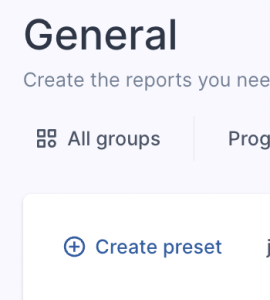
4. Введите название и нажмите **Create Preset**.
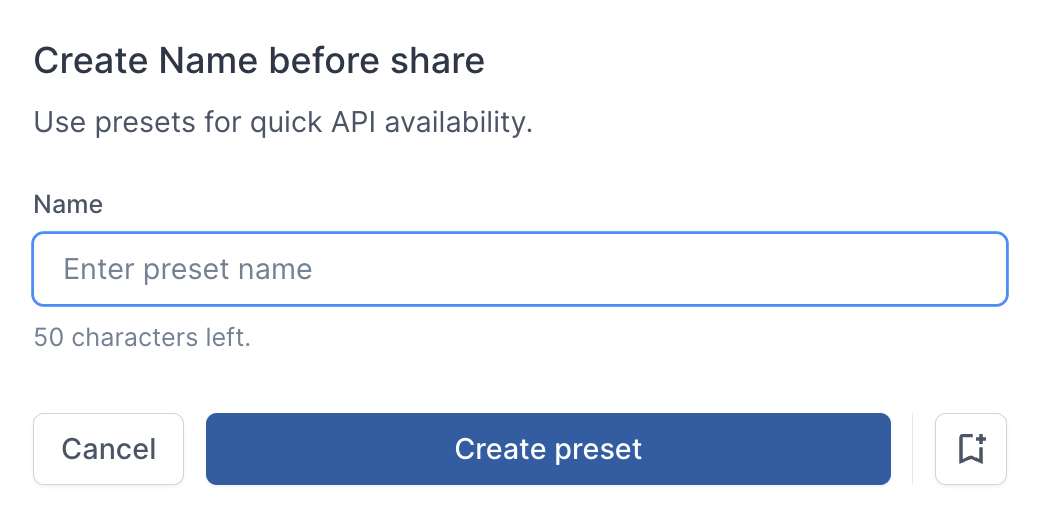
Нажмите значок «Сохранить» в правом нижнем углу, чтобы сохранить его в числе 5 лучших пресетов.
5. После нажатия вам будет показан экран API:
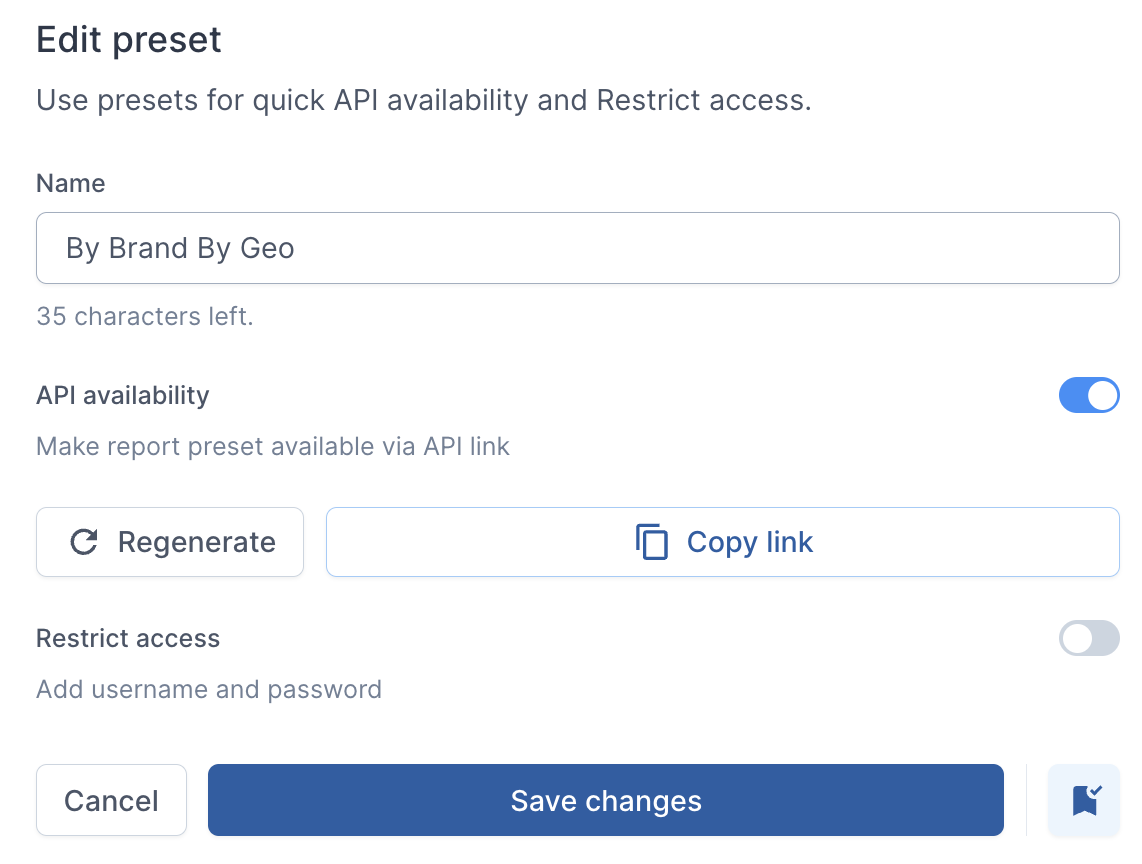
Скопируйте ссылку API для мгновенного доступа за пределами ReferOn. Это мгновенно загрузит CSV при использовании.
При предоставлении информации третьим лицам используйте функцию Restrict Access (ограниченный доступ).
6. После сохранения его можно будет найти с помощью значка «Открыть» (три точки) справа. Чтобы добавить его в закладки на панели инструментов, проверьте значок закладки:
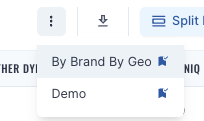
Примечание: для Google Sheets вы можете использовать запрос IMPORTDATA, но он может стать нестабильным, если используется для больших наборов данных. Рекомендуется использовать API Connector для более стабильных запросов данных.
# Payments Report
## Grouping
Функции группировки позволяют легко выбирать различные группы отчета.
Возможны следующие варианты группировки:
- Program
- Company
- Affiliate
- Brand
- Type
- Reward/Fixed Fee Name
- Manager
- Campaign
- Media Item
- Payment Method
Одновременно можно выбрать один или несколько элементов, что обеспечивает более гибкую отчетность.
## Выбор диапазона дат
Это отражает ту же функциональность, которая присутствует во всей системе для этой функции.
## Filters
Для этого раздела доступны следующие фильтры:
- Payment Date
- Minimum and Maximum Accounts
- Status
- Type
- Company
- Affiliate
- Managers
- Brands
- Payment Methods
- Fixed Fee
- Reward Plan
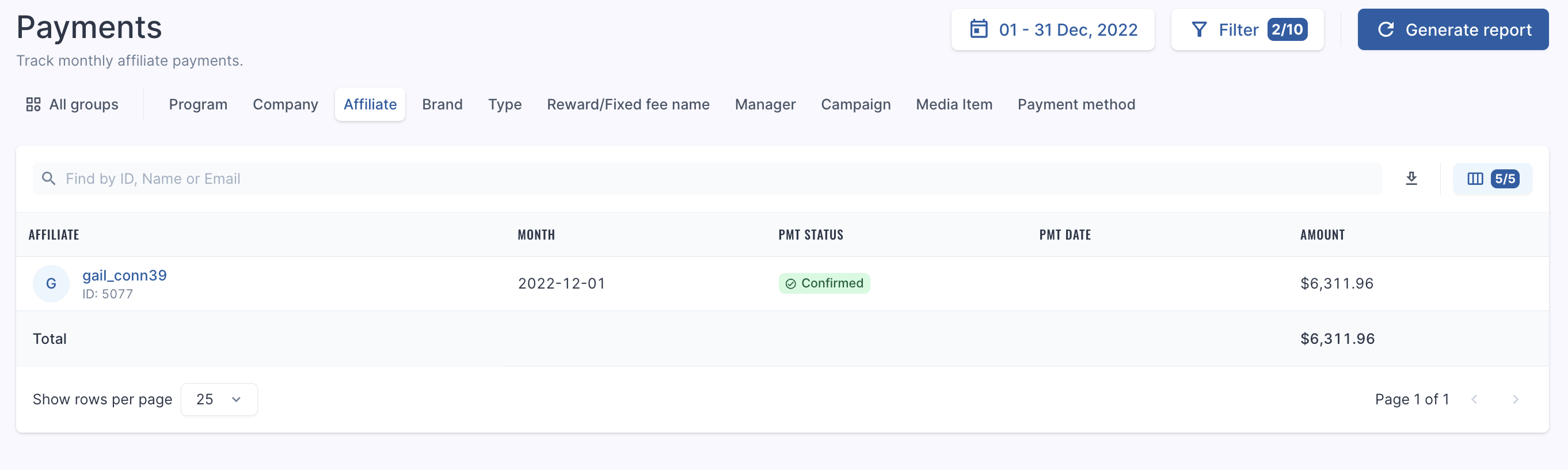
**Пример:**
# Формулы и определения
Имя
Определение
Расчет
Banner View Count
-
-
Click Count
-
-
Unique Click Count
-
-
Reg. Count (total)
-
-
Reg. Count (sub-affiliate)
-
-
Reg. Count
-
-
FTD Count
-
NDC
Количество клиентов, которые зарегистрировались и внесли депозит в течение выбранного периода
-
RDC
Количество клиентов, которые НЕ зарегистрировались в выбранный период, но внесли депозит
-
Reg. to FTD
-
REG / FTD
Click to FTD
-
Unique clicks / FTD
Active customers
Клиенты, имеющие какую-либо активность за выбранный период
-
Depositing customers
Клиенты, внесшие депозит за выбранный период
-
Bonuses
-
Released bonuses + Cash bonus
Deposits
-
-
Count of deposits
-
-
CPA count
-
-
CPC count
-
-
Avg. deposit
-
Total Deposit / Depositing Customers
Click to REG
-
REG/Unique clicks
PV FTD
Индекс ценности игрока по FTD
NetCash / FTDs
FTD Amount
-
-
NDC Deposits
Новые депозиты клиентов
Сумма всех депозитов за выбранный период для клиентов, зарегистрировавшихся в выбранном периоде
RDC Deposits
Зарегистрированные депозиты клиентов
Сумма всех депозитов за выбранный период для клиентов, которые зарегистрировались не в выбранном периоде
FTDs Deposits
-
Сумма всех депозитов за выбранный период для клиентов, которые сделали FTD в выбранном периоде
Deposit per FTD
-
Deposit / FTD
Dep per Active
-
Deposits / Active customer count
FTDs Deps per FTD
-
FTD Deposits / FTD Count
FTD Deps ratio
-
FTDs deposits / Sum of CPA rewards for the selected period
Turnover
-
Total Bets of the player
NGR
Чистый игровой доход
GGR - Bonuses - Adjustments
Revenue Share
-
NGR \* Revenue Share %
CPA
Стоимость за действие
-
CPC
Стоимость за клик
-
Sub-affiliate reward
-
Either RS+CPA or NGR
Fixed Fee
Положительные Fixed Fee
-
Deduction
Отрицательные Fixed Fee
-
RS distribution
Revenue Share на основе уровня Affiliate (или IDC), что исключает отрицательные значения
-
Commission Reward
Комиссия Вознаграждения
RSD + CPA + CPC + SA - Deductions
Total Reward
Общая награда
Reward Commissions + Fixed Fee
Обратите внимание, что из-за частоты данных следующие показатели могут быть неточными:
- Count of Deposits
- FTD amount
Обратите внимание, что следующие показатели могут быть неточными при использовании разбивки «by day»в General report:
- NDC/RDC
- Uniq visits
- Uniq click count
- Active Customer Count
- Depositing customer count
Мы рекомендуем сформировать отчет в формате «Total» за выбранный период, чтобы обеспечить точность вышеуказанных показателей.
# Customers Report
Этот отчет можно использовать для улучшения наглядности деталей и соответствующей результативности игроков.
## Date Range Selector
Это отражает ту же функциональность, которая присутствует во всей системе для этой функции.
## Filters
Для этого раздела доступны следующие фильтры:
- Signup Date
- First Deposit Date
- Birth Date
- Gender
- Geo
- Company
- Affiliate
- Brand
- Media Campaign
- Media Item
## Output
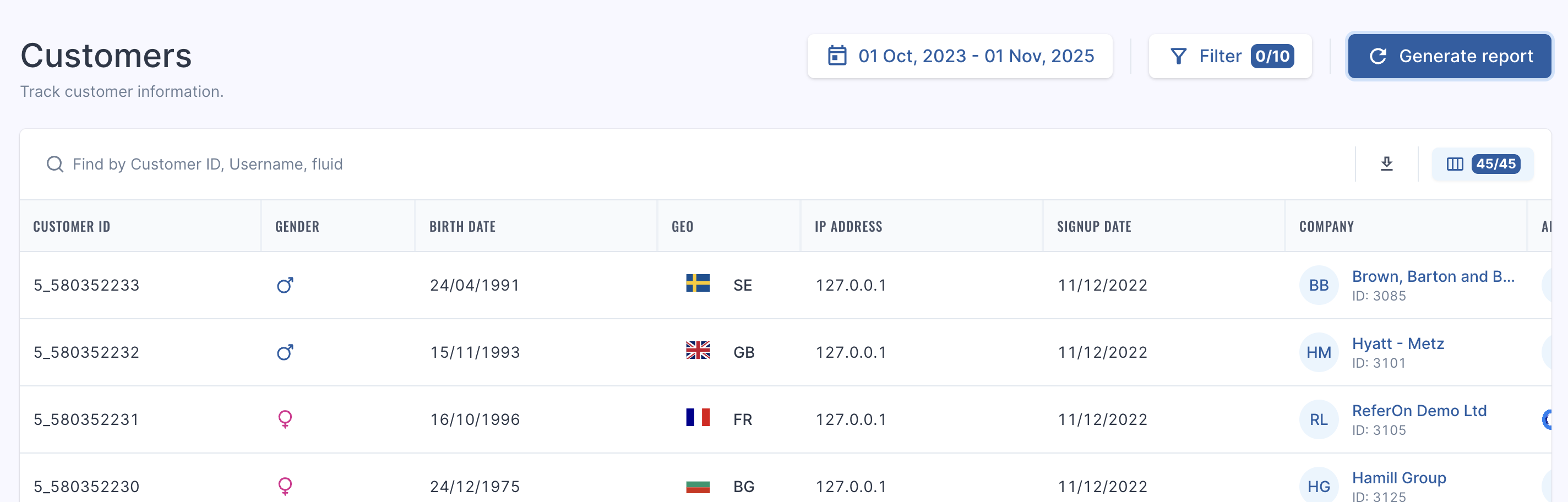
Выгрузка в csv и UI отчет будут содержать следующие столбцы:
- Customer ID
- Gender
- Country
- Signup Date
- Company ID
- Company Name
- Affiliate ID
- Affiliate Username
- Brand ID
- Brand Name
- Campaign ID
- Campaign Name
- Media Item ID
- Media Item Name
- Reward Plan ID
- Reward Plan Name
- CPA Processed Date
- First Deposit Date
- Fluid
- Deposits Count
- Bonuses
- Deposits
- Avg Deposit
- FTD Amount
- FTD Deposits Ratio
- Turnover
- NGR
- Reward RS
- Reward CPA
- Reward RS to Pay
- Dynamic Variables
- var1
- var2
- var3
- var4
- var5
- subid
- pubid
- relative\_path
- clickid
- click\_id
**Пример:**
# Видеотека аффилиата
# Как настроить Payment Methods
**Похожие статьи**
Настройка Payment methods: [Настройка Payment Methods](https://help.referon.com/link/30)
# Как извлечь трекинг ссылку
**Похожие статьи**
Извлечение ссылки отслеживания: [Извлечение трекинг ссылки](https://help.referon.com/link/7)
# Как использовать отчеты
**Полезные статьи:**
Видео: [Как пользоваться разделом Reports?](https://help.referon.com/link/18)
# Частые вопросы
Ниже приведен список часто задаваемых вопросов и некоторые рекомендации, которые помогут вам максимально эффективно использовать ReferOn.
# Когда я получу оплату?
ReferOn не несет ответственности за оплату аффилиатам. Если у вас возникнут задержки с платежами, пожалуйста, обратитесь к своему аффилиат менеджеру для получения информации.
# Как получить трекер?
Есть несколько способов получить трекер:
1 - Перейдите в Media - Campaigns, найдите и выберите нужную Campaign, например URL, например Italian Homepage. После выбора перейдите в Create media item. Заполните данные, такие как тип трафика, источник маркетинга и гео.
2 - Media - Media Items, перейдите к Create media item. Выберите нужную Campaign из списка. Воспользуйтесь строкой поиска если необходимо. Заполните данные, такие как тип трафика, источник маркетинга и гео.
3 - Перейдите в раздел My Company/My Account (в зависимости от доступа) и перейдите на вкладку media item, выберите нужную Campaign из списка. Воспользуйтесь строкой поиска если необходимо. Заполните данные, такие как тип трафика, источник маркетинга и гео.
После создания появляется media item, и вы можете либо извлечь трекер с помощью значка «Копировать», либо загрузить media item, если вам нужен больший объем информации.
Более подробную информацию можно найти здесь: [Извлечение трекинг ссылки](https://help.referon.com/link/7)
# Какие доступны переменные?
Referon может принимать любые переменные в ваших трекерах.
9 наиболее распространенных переменных находятся в разделе Reports - General в виде отдельных столбцов:
- var1
- var2
- var3
- var4
- var5
- subid
- pubid
- clickid
- click\_id
Однако, если вы используете любую другую переменную, например «webmasterid», это будет отображаться в 10-м столбце «other» в группе dynamic variables.
Примечание: если вы используете postbacks, убедитесь, что переменная соответствует требованиям URL-адреса уведомлений.
# Как использовать отчеты и получить API?
Отчеты в ReferOn представляют собой сконцентрированную версию большинства партнерских систем, с которыми вы, возможно, знакомы. У нас есть единая область отчетности, которая позволяет вам выбрать любую метрику для любого временного интервала в любом диапазоне дат.
Настройте его за несколько шагов:
1. Выберите метрики — например, по campaign, по media item, по geo и т. д. — можно выбрать несколько элементов.
2. Выберите диапазон дат. Можно использовать различные фиксированные диапазоны дат, например, текущий месяц, текущий квартал и т. д.
3. Выберите любые фильтры (если применимо). Можно отфильтровать несколько элементов одновременно, например, 1234, 5678.
4. Выберите разделение временного интервала — например, всего, за год, за месяц или за день.
5. Нажмите Generate Report.
Если вам требуется API для дополнительных сторонних инструментов, после создания отчета выполните следующие действия:
1. Нажмите Create Preset.
2. Вставьте имяю
3. Включить APIю
4. Копировать ссылку (Copy Link)ю
После копирования вы можете использовать ссылку API для любого коннектора API и свободно запускать данные. Если вы создали отчет в Custom диапазоне дат, при извлечении API вы также можете свободно изменять диапазон дат без необходимости повторной генерации кода.
Более подробную информацию можно найти здесь: [Как создавать отчеты API](https://help.referon.com/link/21)
# Как изменить Payment methods?
Payment Methods хранятся на уровне Company в ReferOn. Одна компания может хранить несколько платежек, предоставляя гибкость применения одного Payment Method к некоторым своим аккаунтам и другого к другим.
Если вы не используете Master Account, у вас нет возможности изменить Payment Method.
Если вы используете главный логин, выполните следующие действия:
1. Перейдите в раздел Edit - Company или Profile - Payment Methods.
2. Создайте Payment Method и выберите нужные поля.
3. Повторите по мере необходимости.
4. Перейдите в раздел My Company и в групповом порядке отредактируйте аффилиат аккаунты, указав правильный Payment Method.
Более подробную информацию можно найти здесь: [Настройка Payment Methods](https://help.referon.com/link/30)
# Как связаться с моим менеджером?
Укажите свое имя пользователя и продвигаемый вами бренд, и мы свяжем вас с вашим менеджером.
# Как изменить пароль?
Расположенный в левом нижнем углу системы, этот раздел позволяет пользователю настраивать данные своего профиля, такие как имя, пароль, должность и т. д.
Нажмите на аватар пользователя, затем на Account Settings.
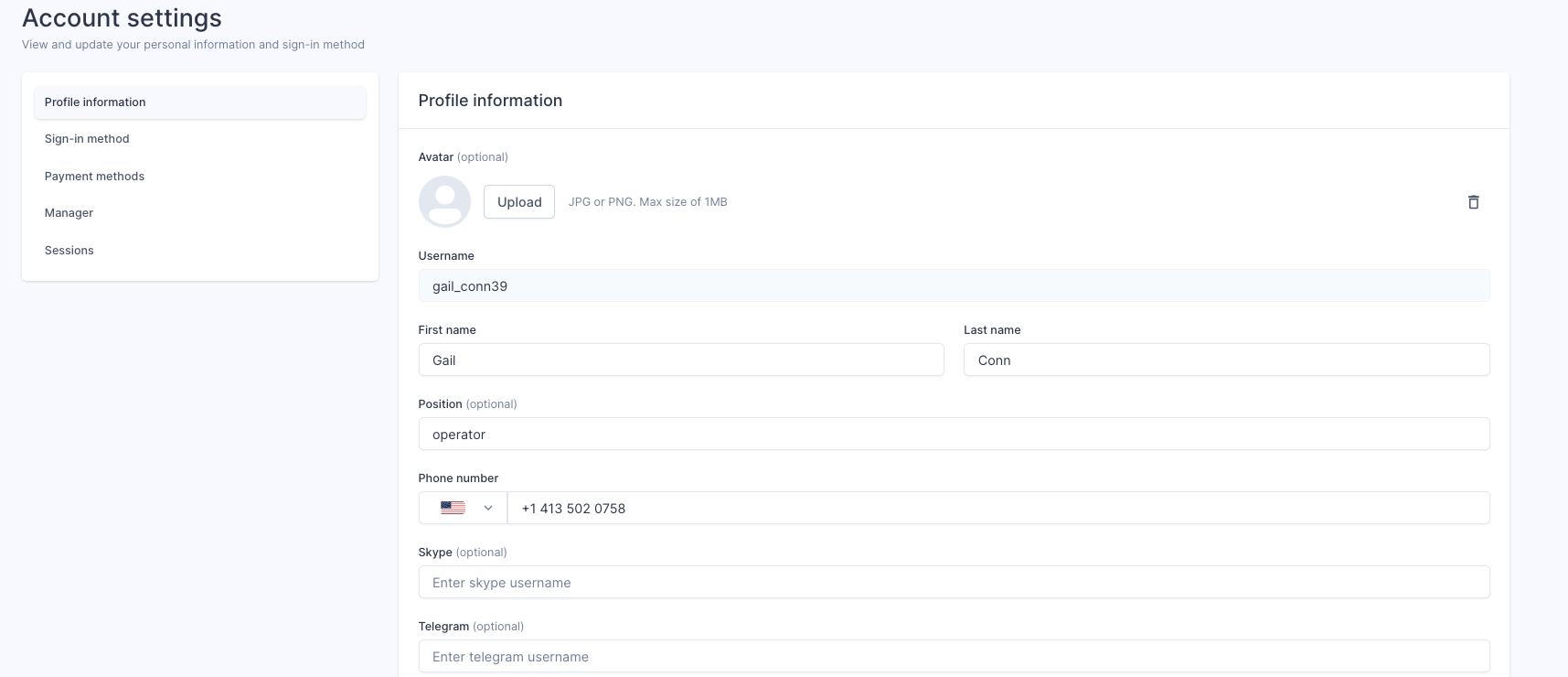Перейдите к Sign-in method. Вы также можете включить/выключить двухфакторную аутентификацию здесь.
Подробнее о настройках учетной записи: [Account Settings](https://help.referon.com/link/29)
# Как удалить свой аккаунт?
Чтобы деактивировать учетную запись, обратитесь к вашему аффилиат менеджеру.
# Как выйти из системы?
1. Перейдите в **Account Settings** (в левом нижнем углу системы).
2. Нажмите на аватар пользователя. Logout.
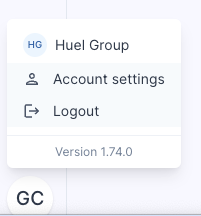Подробнее о настройках учетной записи: [Account Settings](https://help.referon.com/link/29)
# Я не могу войти в свою учетную запись, ошибка 429
Ошибка 429 эквивалентна ошибке тайм-аута входа. Вы недавно пытались войти несколько раз и IP-адрес заблокирован на 10 минут.
Если ошибка появляется снова после после указанного времени блока, обратитесь к вашему аффилиат менеджеру.
# Техническая документация
# Техническая документация
Техническая документация доступна только на английском языке.
Technical Documentation
Release Notes выпускаются только на английском языке.
Вы можете найти все статьи здесь: [Affiliate Interface Release Notes](https://help.referon.com/books/affiliate-interface/chapter/affiliate-interface-release-notes)