
Как создавать отчеты API
Чтобы создать Preset и URL-адрес API, выполните следующие действия:
- Перейти к Reports - General.
- Выберите нужные вам выходные данные, например, группировку по параметрам, диапазон дат, столбцы и разбиение по параметрам.
- Выберите Create Preset.
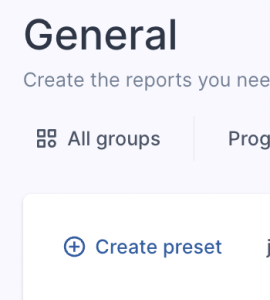
- Введите название и нажмите Create Preset.
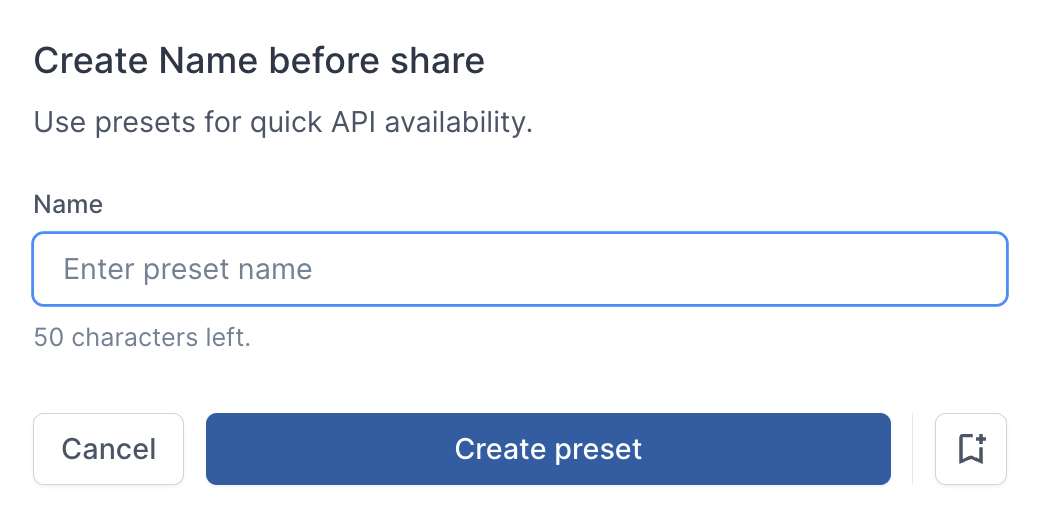
Нажмите значок «Сохранить» в правом нижнем углу, чтобы сохранить его в числе 5 лучших пресетов.
- После нажатия вам будет показан экран API:
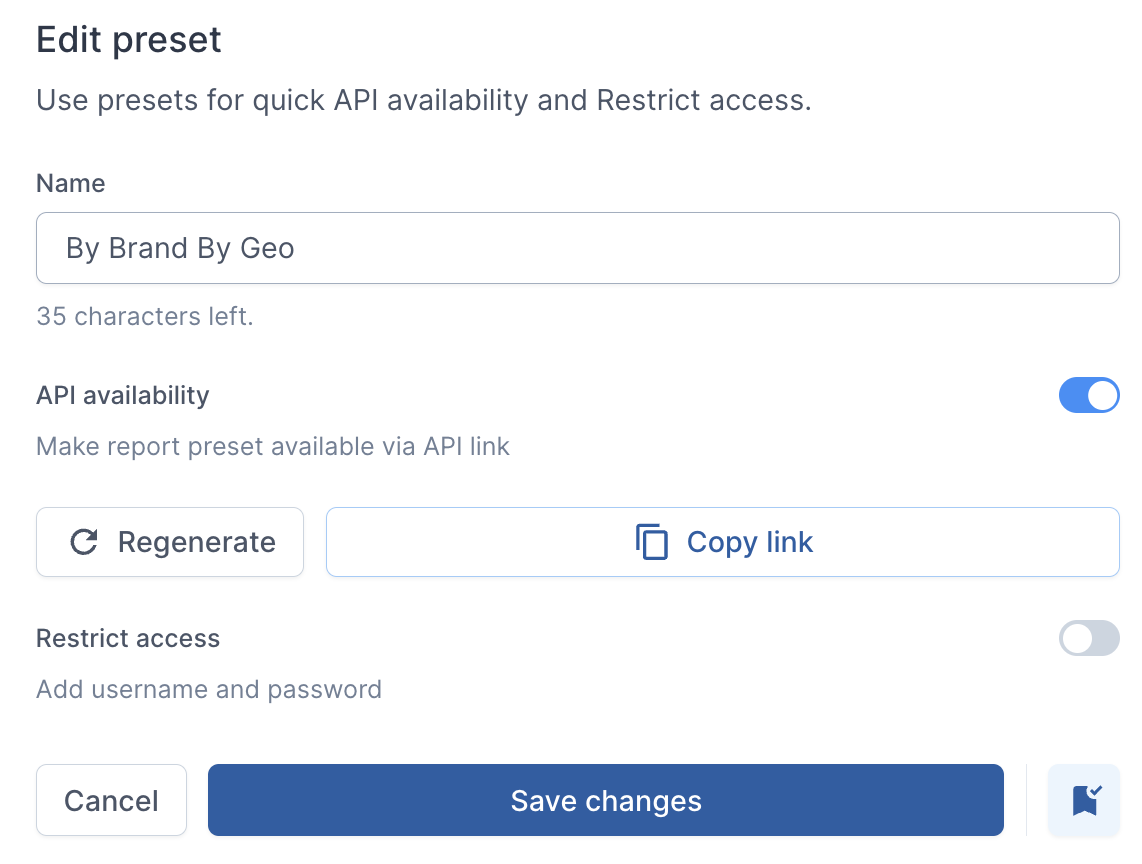
Скопируйте ссылку API для мгновенного доступа за пределами ReferOn. Это мгновенно загрузит CSV при использовании.При предоставлении информации третьим лицам используйте функцию Restrict Access (ограниченный доступ).
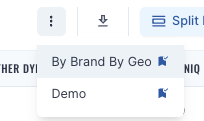
- После сохранения его можно будет найти с помощью значка «Открыть» (три точки) справа. Чтобы добавить его в закладки на панели инструментов, проверьте значок закладки:
Примечание: для Google Sheets вы можете использовать запрос IMPORTDATA, но он может стать нестабильным, если используется для больших наборов данных. Рекомендуется использовать API Connector для более стабильных запросов данных.